BLUE BOX 视觉应变仪使用手册
深圳市海塞姆科技有限公司
目录
[一、设备介绍 1](\l)
[1、设备主机 1](\l)
[2、光源 1](\l)
[3、固定支架 2](\l)
[4、散斑 2](\l)
[二、硬件安装 3](\l)
[三、软件安装 4](\l)
[1、相机驱动安装 4](\l)
[2、应变仪软件安装 4](\l)
[3、软件安装验证 4](\l)
[四、软件使用 6](\l)
[1、软件打开 6](\l)
[2、创建新项目 6](\l)
[3、相机采集设置 7](\l)
[4、分析计算 8](\l)
[5、应变片功能 11](\l)
[6、报告生成 12](\l)
[五、安全操作及注意事项 14](\l)
1. 设备介绍
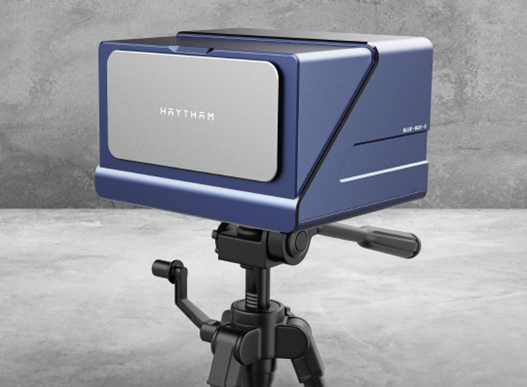
应变仪主要部件:设备主机、操作软件、加密狗、光源及光源控制器、固定支架及云台、标定板、USB3.0 数据线、散斑喷漆或高温材料。
1. 设备主机主要包括蓝色外观方形盒子和防尘盖两部分,通过底部不同的固定孔位可实现水平放置或者呈 90°竖直放置。
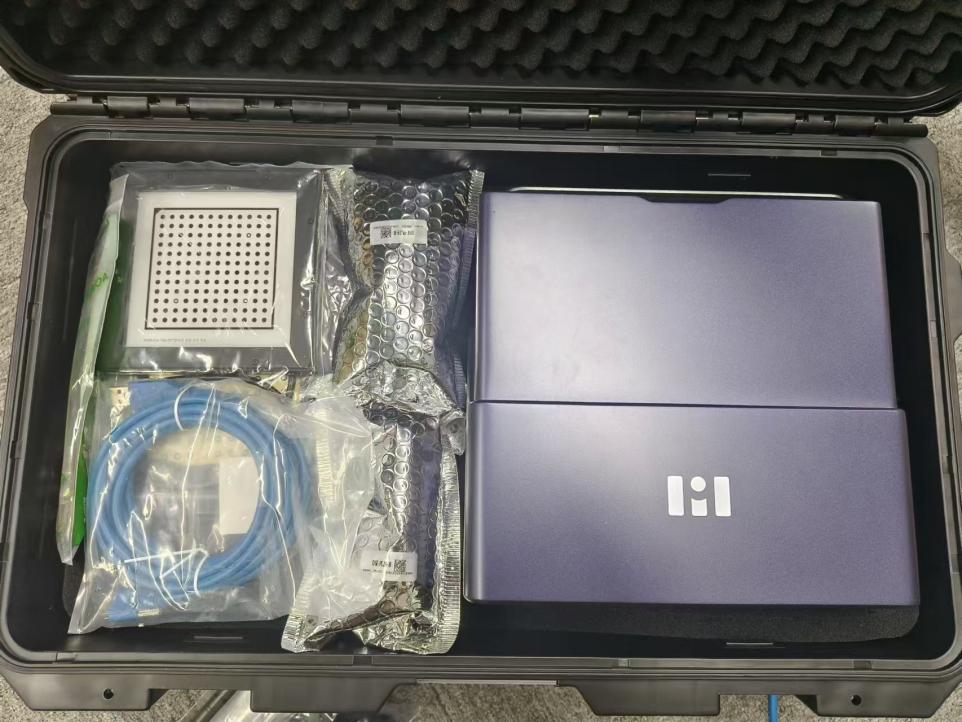
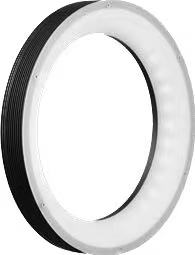
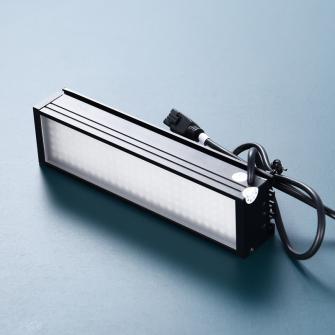
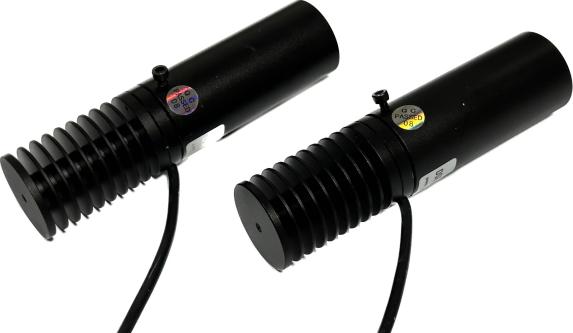
2. 光源常温标准视野配置环光,高温炉环境配置射灯,高低温箱环境配置射灯。
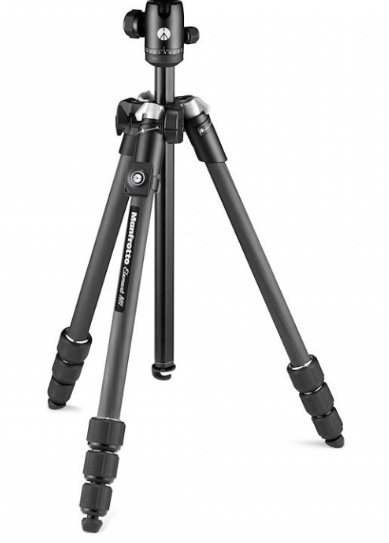
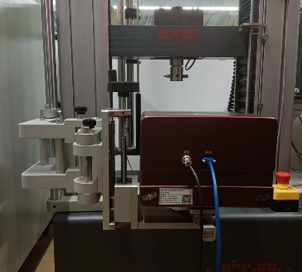
3. 固定支架利用试验机安装孔固定的有旋转支架或 45 度支架,可移动式固定支架有三角架或电动支架。
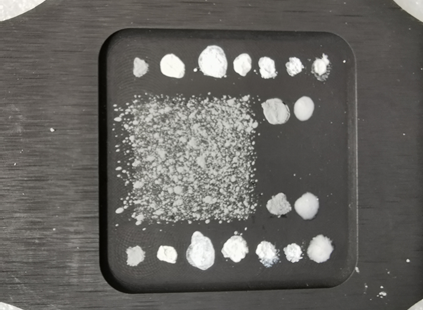
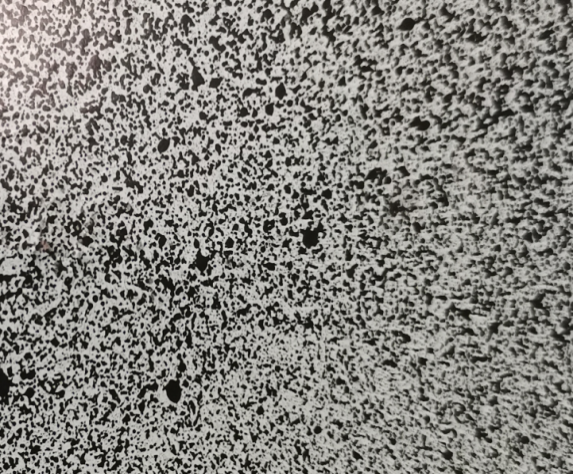
4. 散斑 1)常温试验时,采用标配的黑白颜色散斑喷漆。
2)高温试验时,采用酒精加高温材料,制作高温散斑。
2. 硬件安装
-
固定好旋转支架或三角架。
-
将快装板固定在应变仪底座上。
-
将应变仪安装在云台或支架上,调整好水平及高度。
-
按照应变仪预设的距离参数,调整合适的摆放距离,
例:预设距离参数 210mm。
使用卷尺或长度尺等测量“设备前端边缘到试样”的间距,调整到约 210mm 为好。完成应变仪和待测试样中心的基本对齐。
-
将光源固定在应变仪主机或者试验夹具周围。
-
光源连接:将电源线连接至光源控制器上,再通过黑色数据线将光源控制器(CH 接口)与光源连接。
-
应变仪连接:用 USB3.0 数据线将应变仪和电脑主机连接(电脑必须支持 USB3.0 接口)。
-
取下应变仪防尘盖,按下光源控制器开关,蓝色光源点亮,调整亮度使视野亮度适中。
-
按照试验要求,在待检测试样上检测区域喷涂散斑,并将喷好散斑试样固定在加载装置上。
-
打开电脑,进行软件操作,对应变仪、灯光等进行微调。
3. 软件安装
初次使用时,必须在试验机电脑上先进行软件安装。
电脑基本配置要求:i7 处理器 16GB 内存 1TB 固态硬盘 USB3.0 接口/ 64 位 WIN10 操作系统以上。
相机驱动安装
找到随机 U 盘资料以下相机驱动文件,解压点击安装。


应变仪软件安装
找到随机 U 盘资料以下文件(版本号以实际为准),解压点击安装。

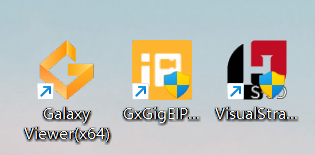
安装完成后,电脑屏幕上显示相机驱动软件和应变仪软件。
-
软件安装验证
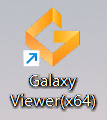
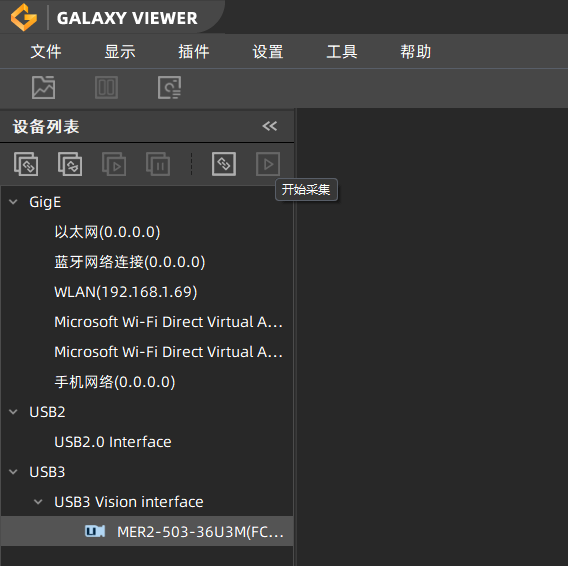
- 点击电脑屏幕上摄像头图标。
- 在软件界面左侧,双击”MER-503-36U3M”打开摄像头,以相机型号为准。
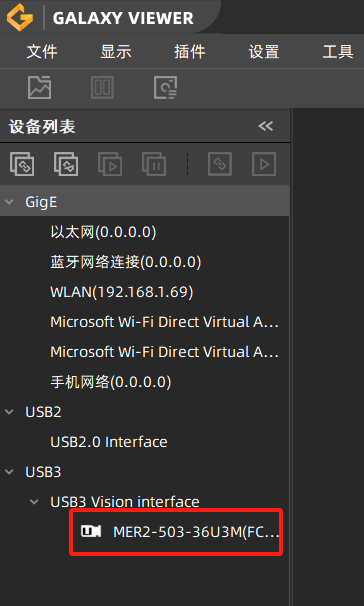
3)在新窗口点击软件左上角“开始采集”图标,显示有图像即安装成功。
软件使用
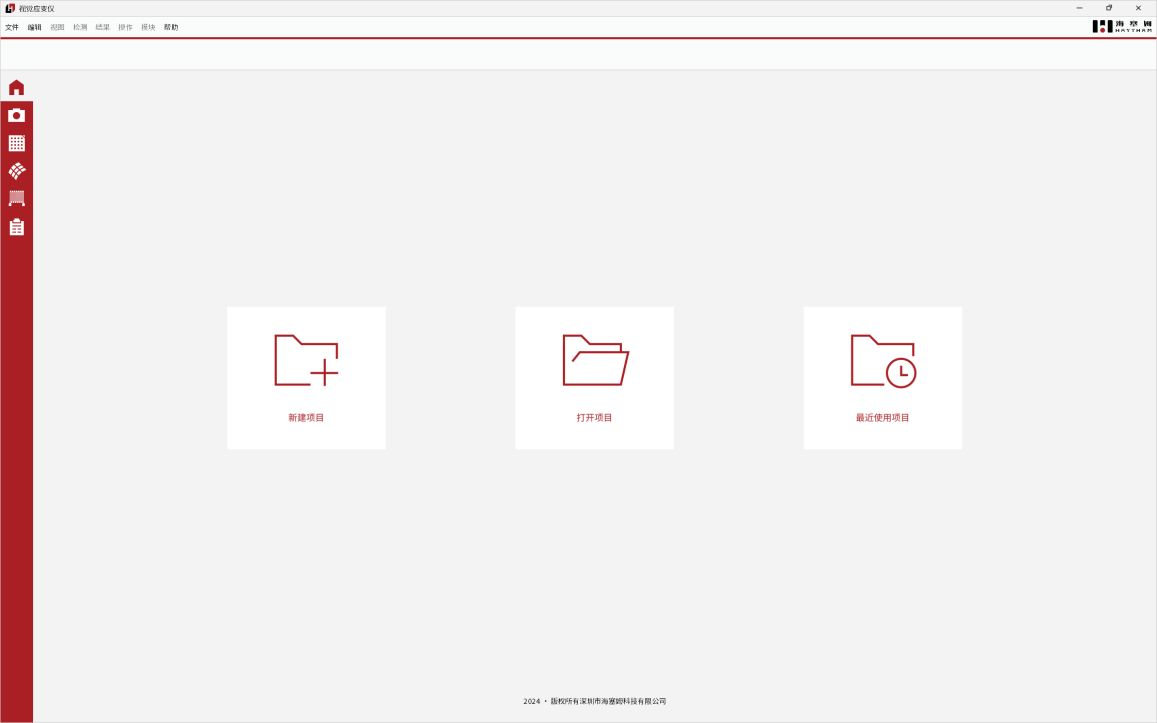
1. 软件打开将加密狗 U 盘插入到电脑主机 USB 插口中,双击软件图标<img src=“../../../assets/products/vision-strain-gauge/image18.png”
style=“width:0.40208in;height:0.44236in” /> ,打开软件页面左侧从上往下图标依次为【主界面】、【图片采集】、【相机标定】、【分析计算】、【实时应变片】、【报告生成】
主界面如下:
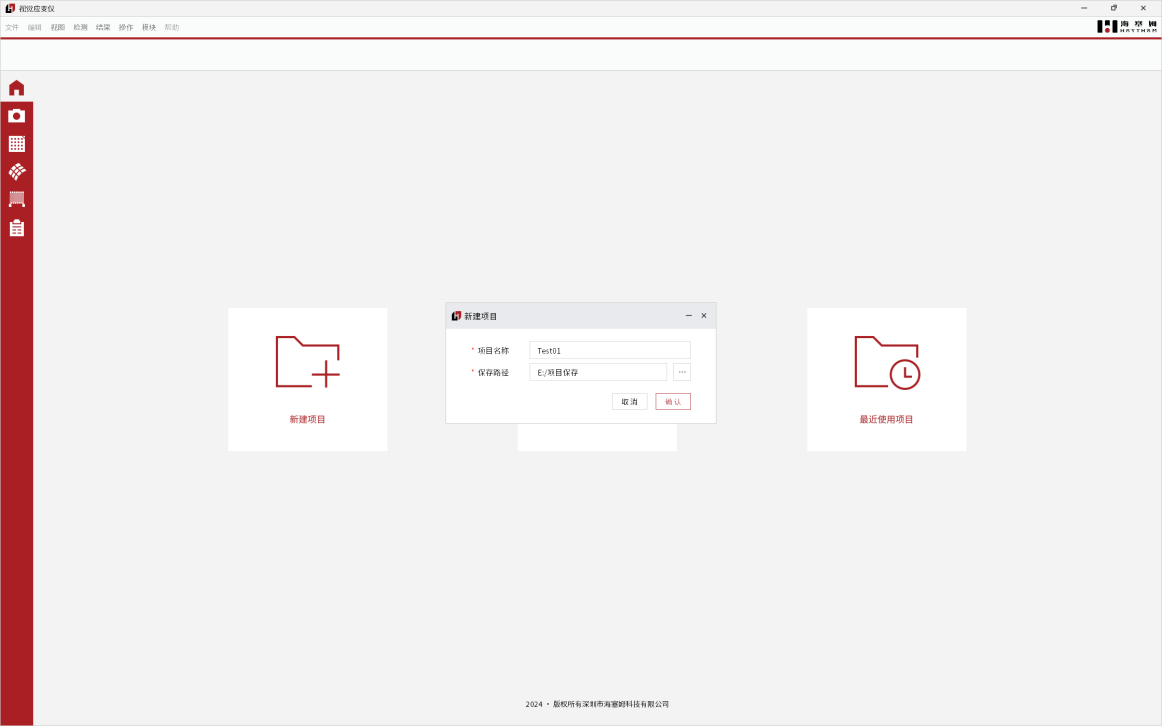
2. 创建新项目点击软件“新建项目”弹出新建项目对话框,填写项目名称,选择保存项目路径。
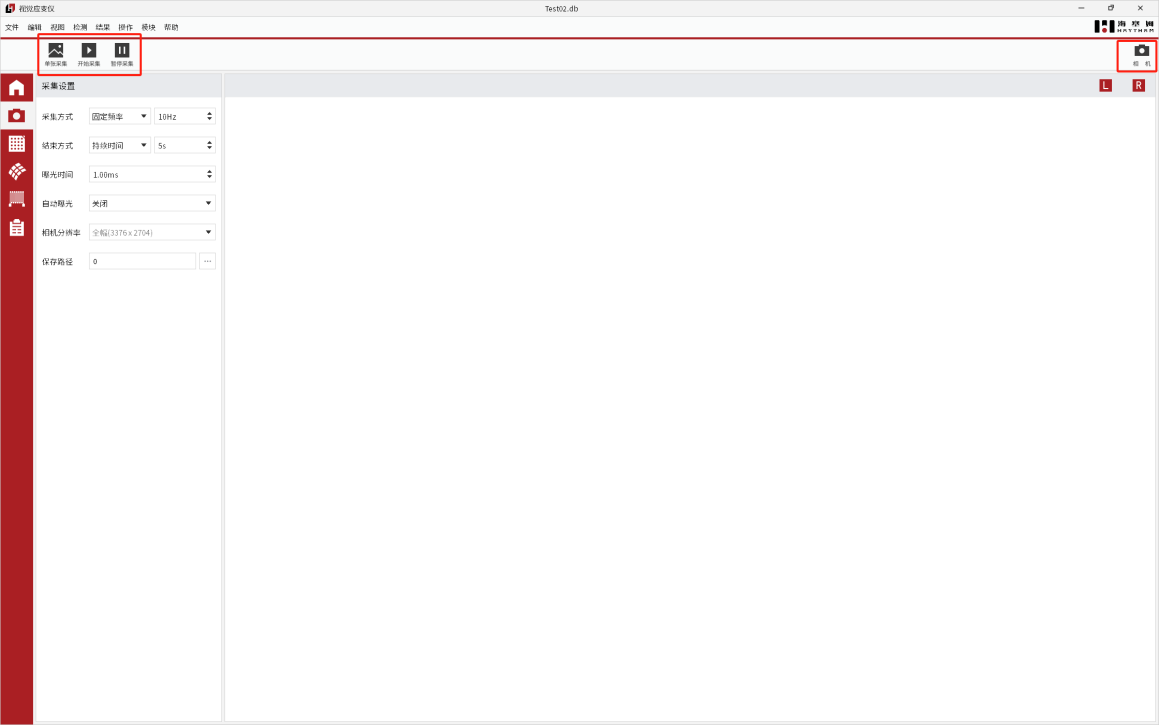
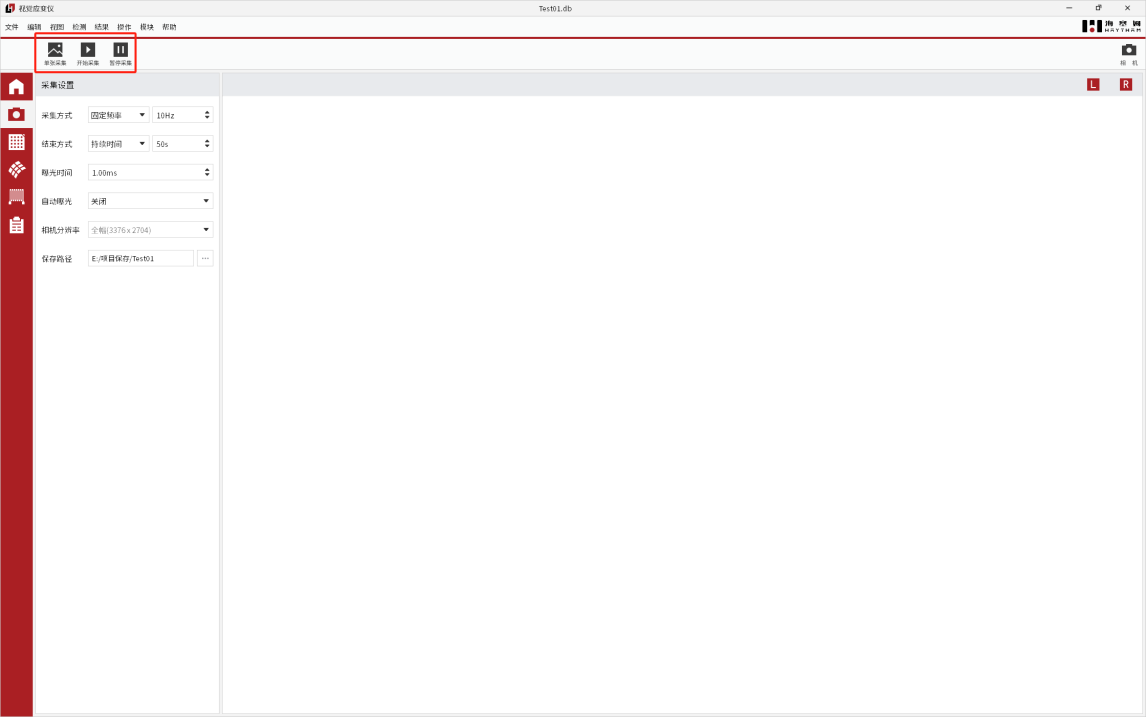
3. 相机采集设置 1)在“图片采集”界面点击相机按钮呈高亮状态,即可实时显示画面。
2)在“采集设置”设置板块,根据测试需求设置采集方式,结束方式,根据视野亮度适当调整曝光时间。
3)单次采集点击一次按钮采集一张图片,点击“开始采集”按钮则按采集设置的采集方式连续采集直到结束;点击“暂停采集”图片采集暂停,再次点击则“暂停”按钮则续接之前的采集直到结束采集图片。
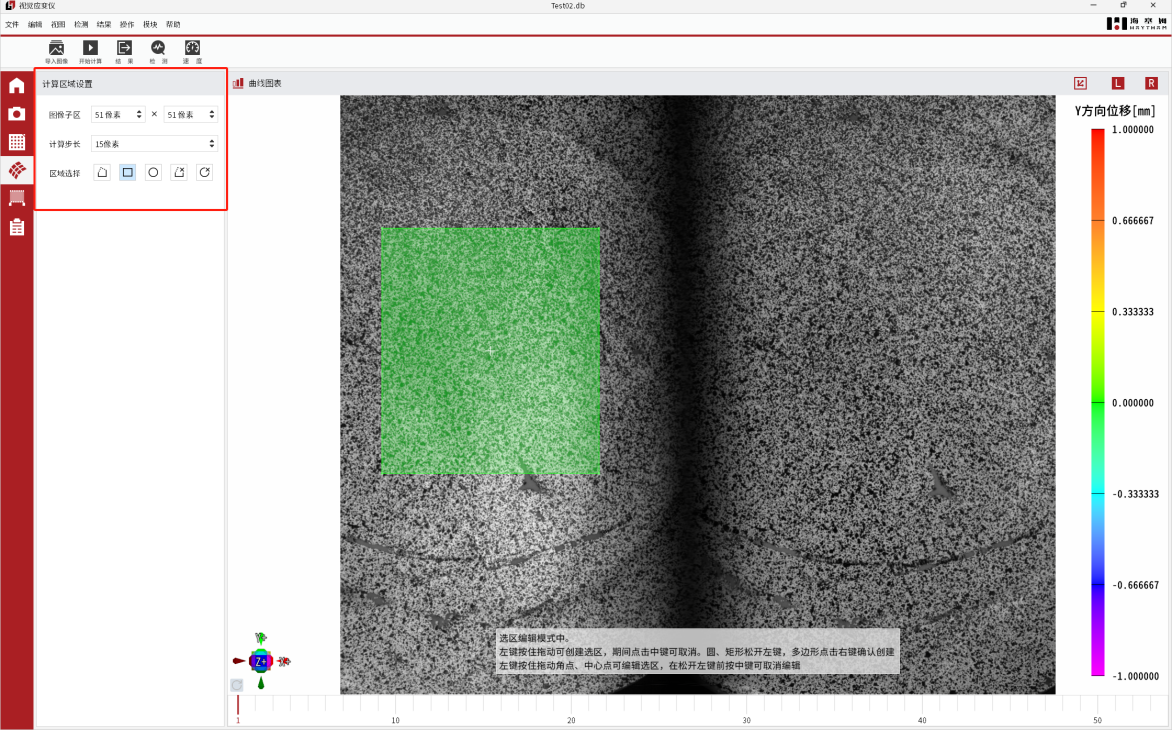
4. 分析计算点击“分析计算”按钮,进入计算界面
1)在“区域选择”中下根据试样形状和检测位置,框选合适的测试区域类型和位置。
2)“图像子区”中设置计算子区大小;“计算步长”设置所需的步长大小。
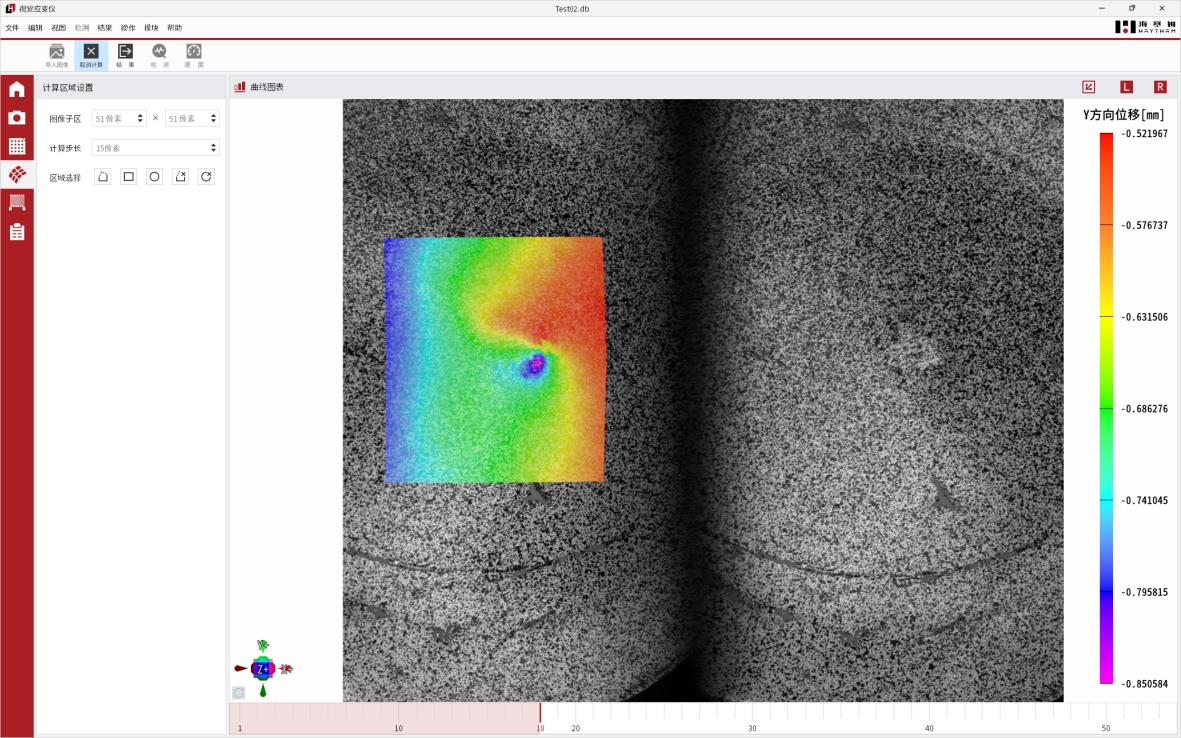
3)点击“开始计算”按钮,即可进行计算,软件最下端会显示计算进度条,计算完成后软件弹出“计算完成”提示。
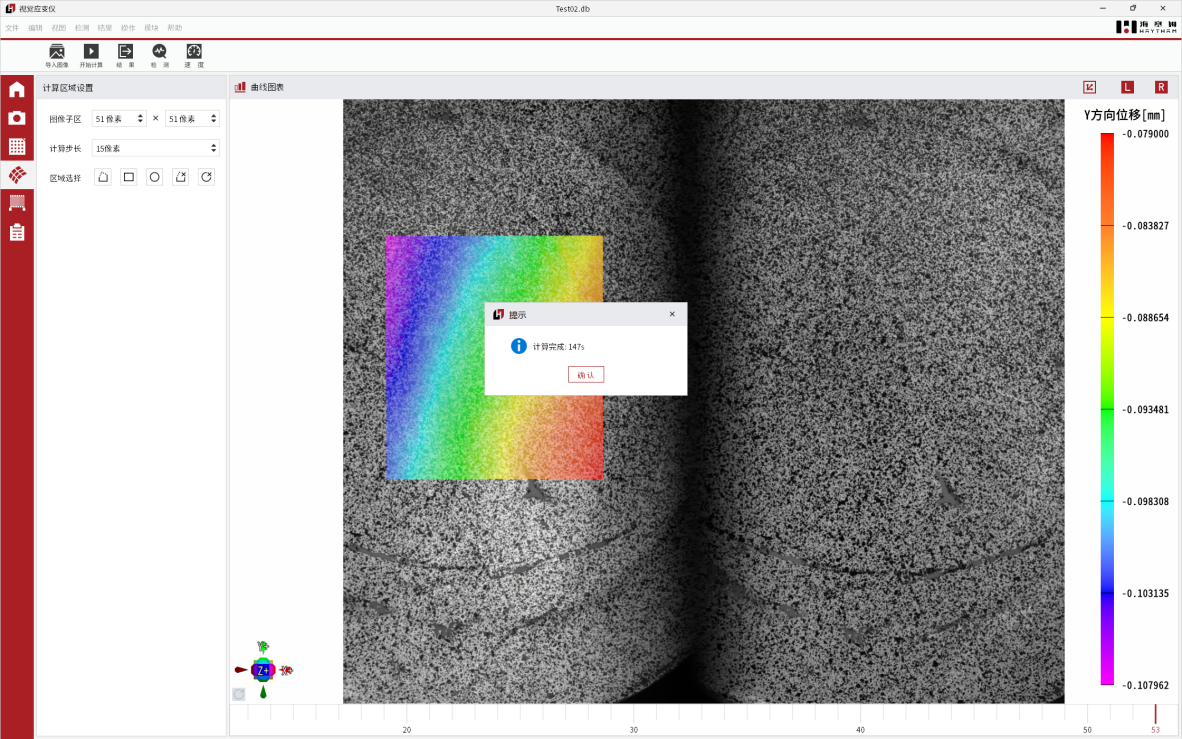
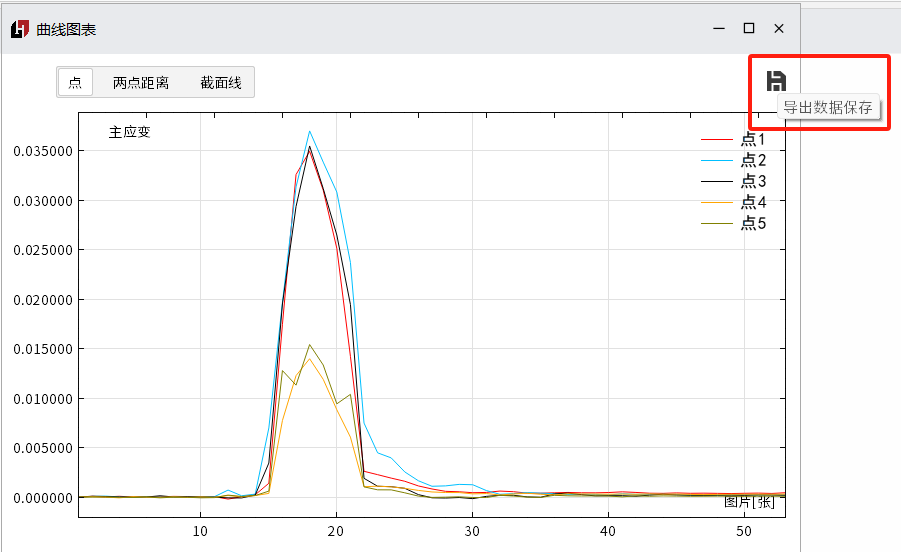
4)点击“检测”即可以在计算区域创建点、截面线或者两点距离,再点击“曲线图表”即可弹出数据窗口显示数据。
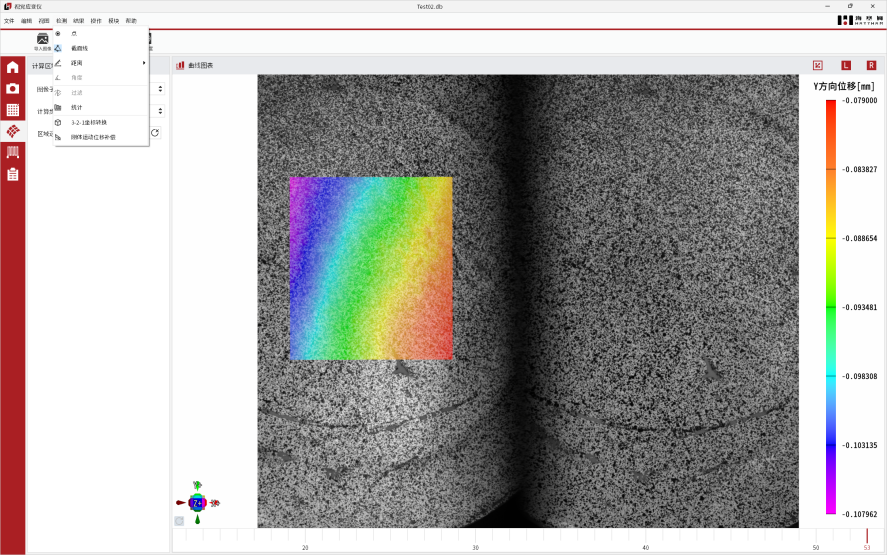
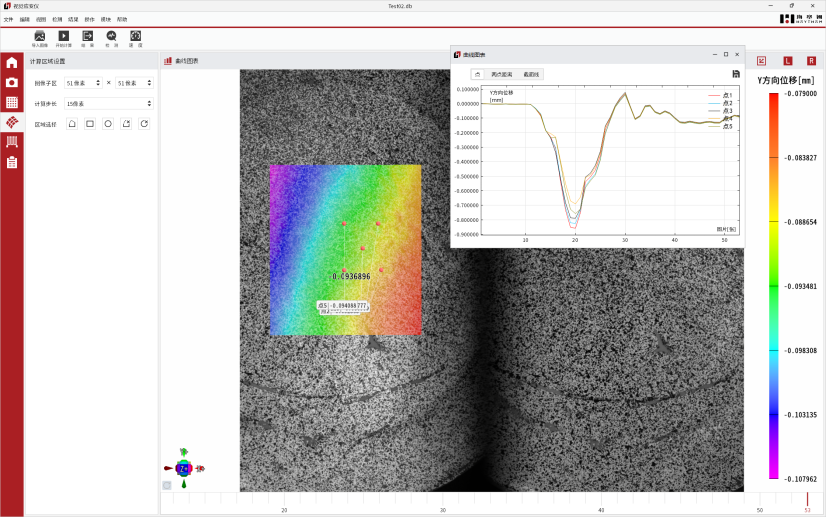
5)点击“结果”,可以查看所需的数据类型,并显示在主界面。
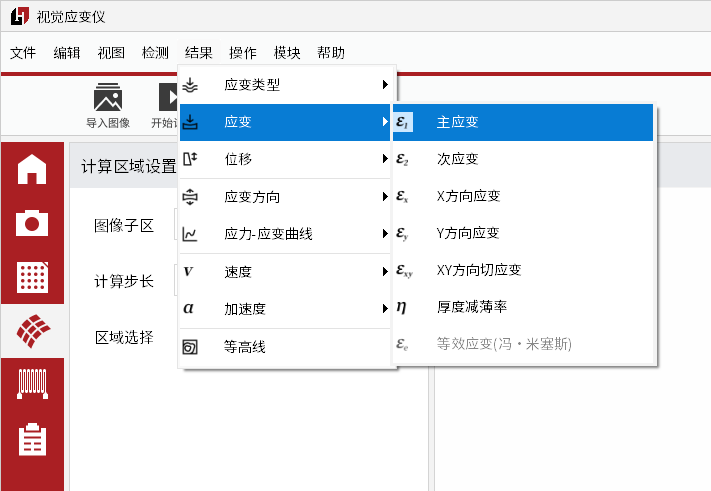
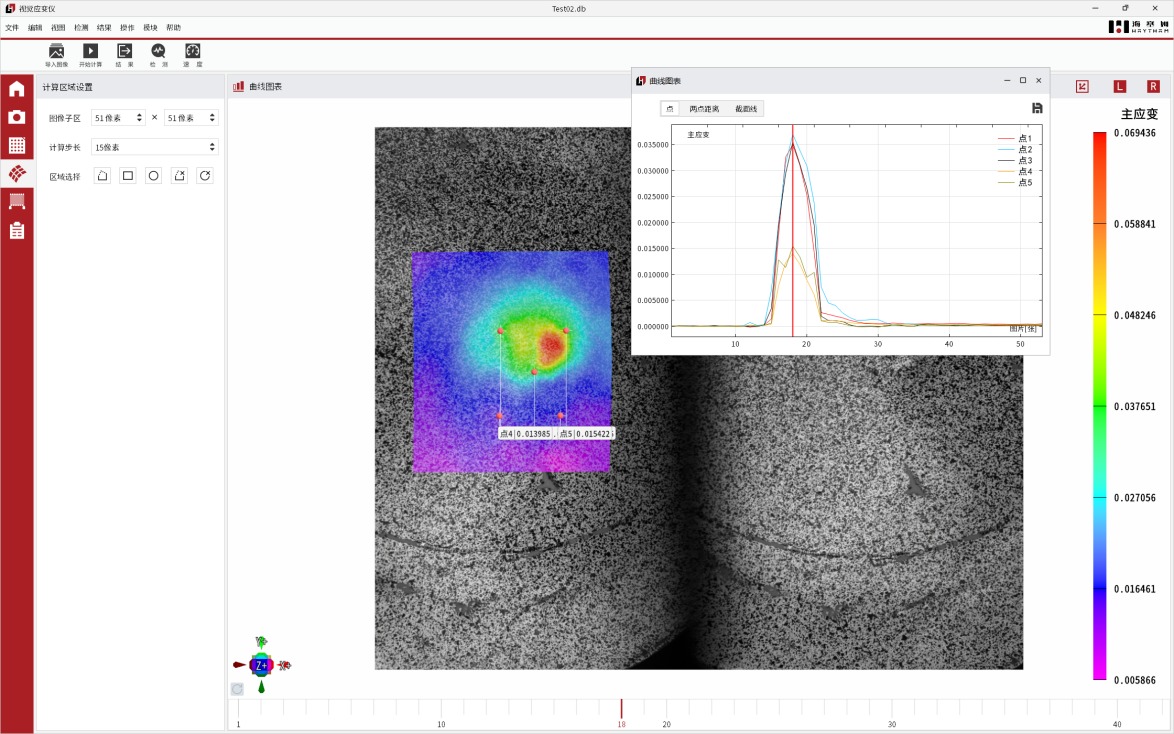
6)点击“曲线图标”中“导出数据保存”按钮可以导出计算数据。
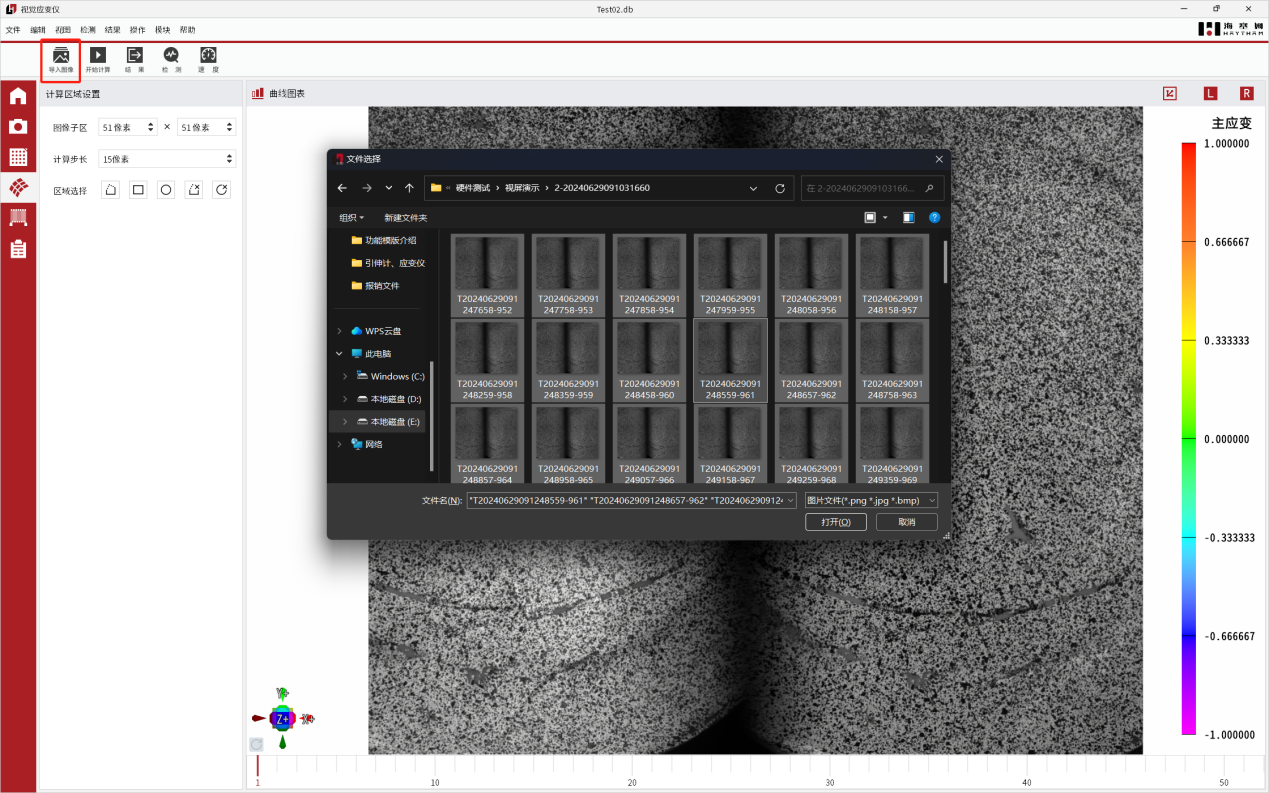
7)点击“导入图像”按钮可以将已保存的图片,或者在其他单目三维引伸计上保存的图片,导入到本软件进行二次计算。
顺序为:点击“导入图像”按钮,在图片保存的路径下选择要导入的图片,也可按 Ctrl+A 全选图片,导入按之前步骤完成计算即可。
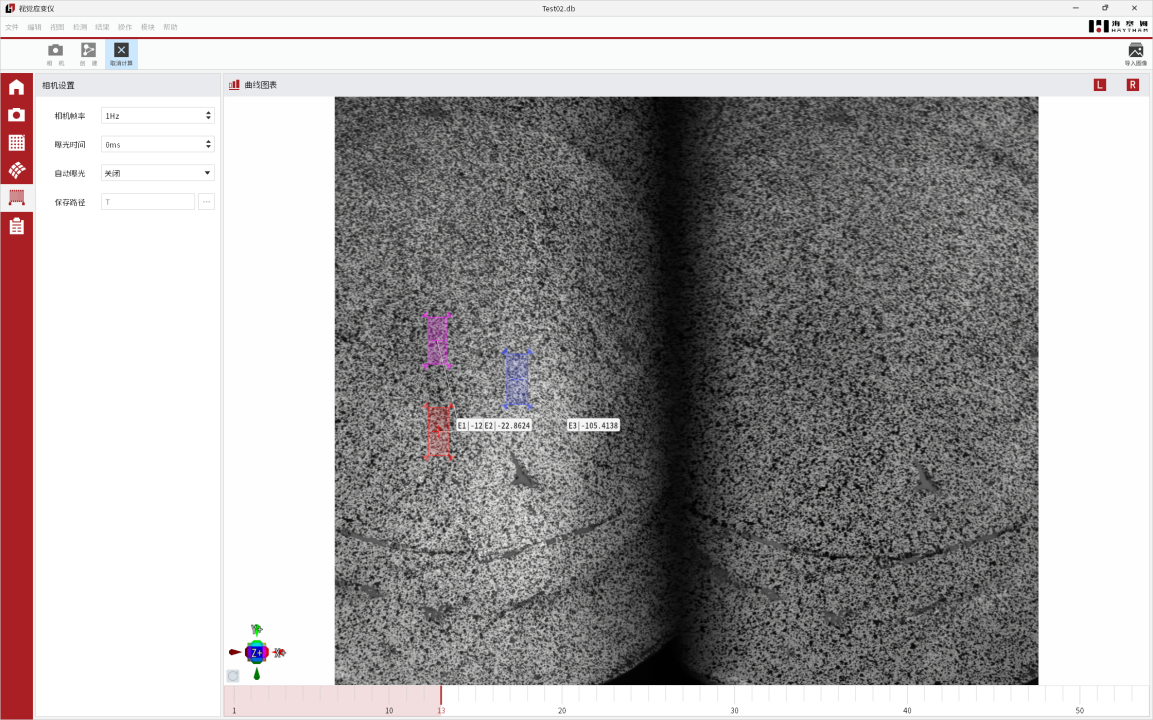
5. 应变片功能 1)点击“应变片”,进入功能界面,点击“相机”按钮进行实时画面显示,在相机设置中设置相机帧率,根据图像明亮程度设置曝光时间,最后设置图片保存路径。
2)相机设置完成,点击“创建”按钮,自定义创建应变片大小、位置。
3)点击“开始计算”即可计算应变片数据。
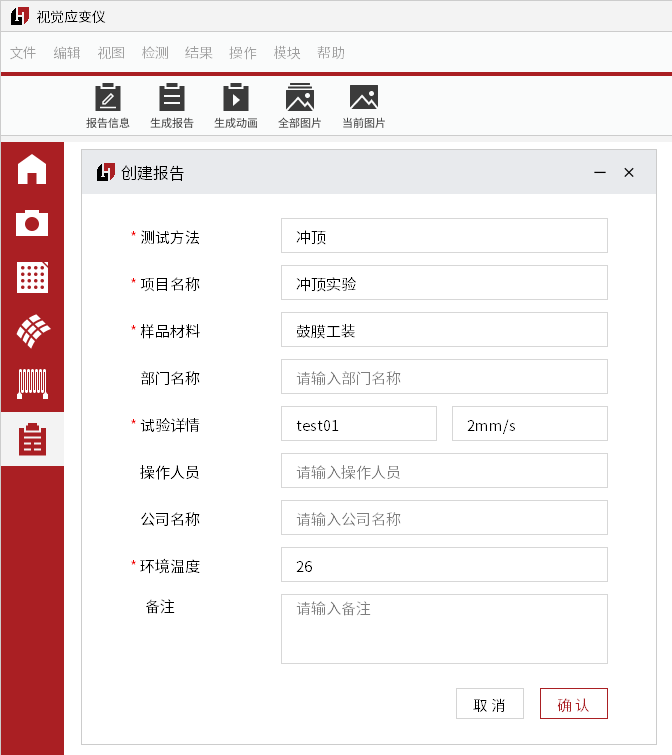
6. 报告生成 1)点击“报告信息”按钮,弹出填写报告信息窗口。填写信息将体现在报告中。
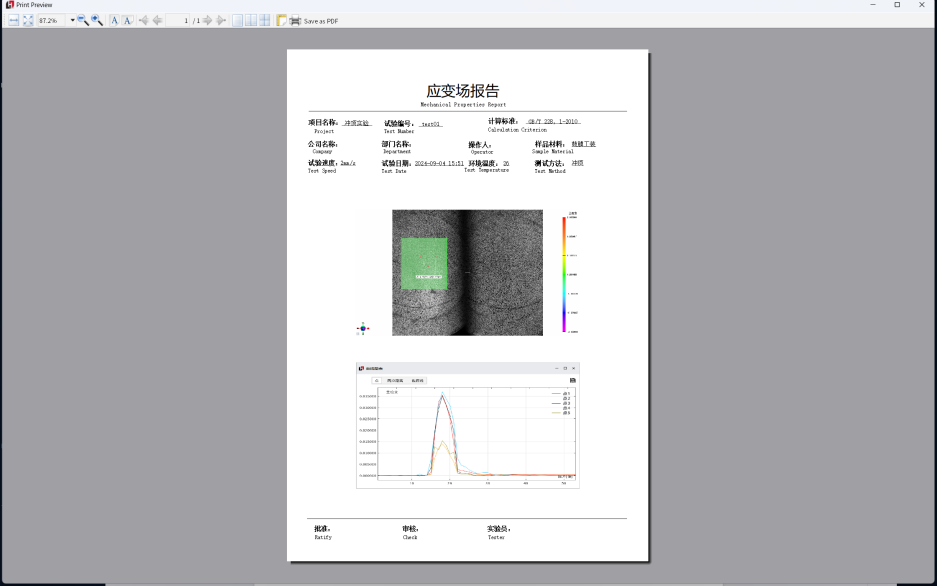
2)点击“生成报告”,弹出报告预览,可以选择保存或者打印。
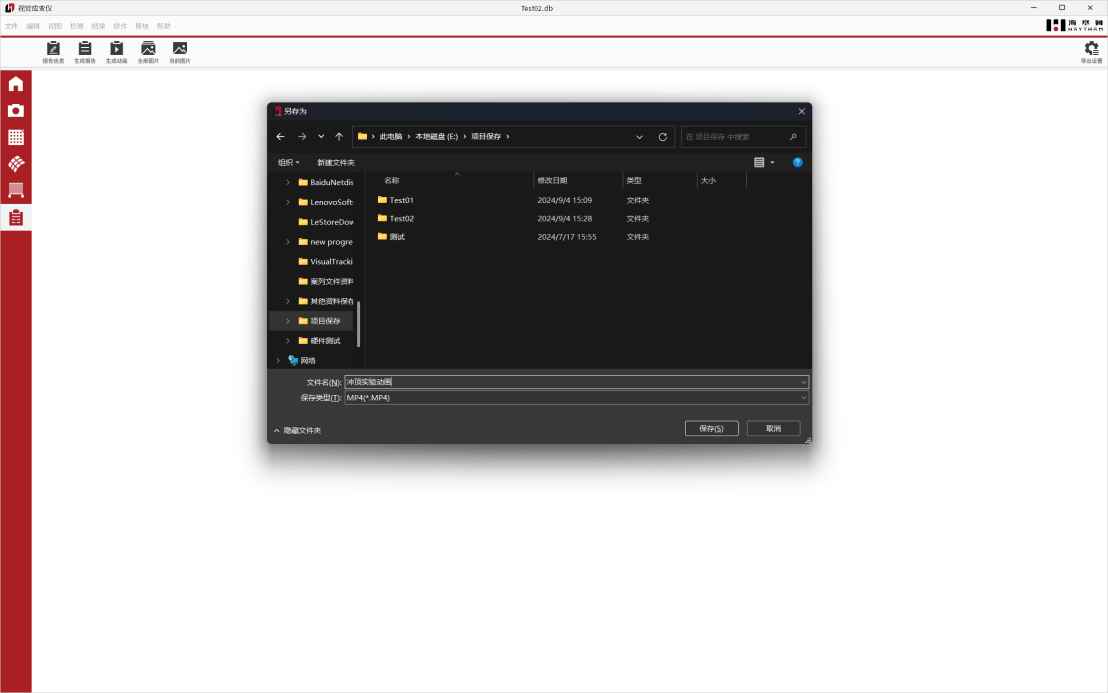
3)点击“生成动画”,选择动画保存目录
5. 安全操作及注意事项
-
未经专业培训,不得单独操作此仪器。
-
使用时尽量不要让光源直射人眼,避免可能造成操作人员眼部伤害。
-
高温环境下,尽量配戴高温手套,防止人员烫伤,制作高温散斑或者标记点时,注意不要沾到眼睛。
4. 仪器不使用时,应将其装入箱内,置于干燥处,注意防震、防尘和防潮。
5. 仪器运输应将仪器装于箱内进行,运输时应小心避免挤压、碰撞和剧烈震动,长途运输最好在箱子周围使用软垫。
6. 仪器安装至三脚架或者拆卸时,要先托住仪器,以防仪器跌落。
7. 不可用化学试剂擦试塑料部件及有机玻璃表面,可用浸水的软布擦试。
8. 测量前应仔细全面检查仪器,确信仪器各项指标、功能、电源符合要求时再
进行作业。
- 即使发现仪器功能异常,非专业维修人员不可擅自拆开仪器,以免发生不必要的损坏。
感谢您选用我公司产品!
海塞姆,点亮机器的眼睛!
深圳市海塞姆科技有限公司
地址:深圳市南山区桃源街道平山社区
留仙大道 4093 号南山云谷创新产业园山水楼 A 座 206
电话:0755-86347753
网址:www.haytham.com.cn
微信公众号 B 站 今日头条