双目三维视觉应变仪使用手册
深圳市海塞姆科技有限公司
目录
1. 设备介绍
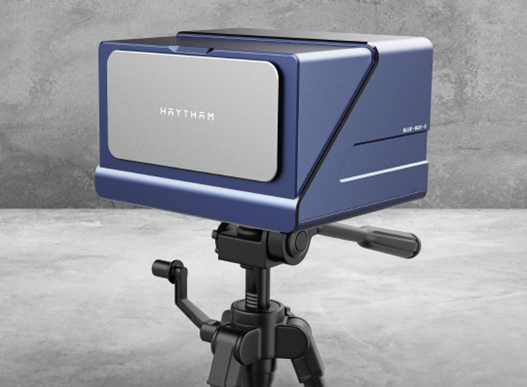
双目应变仪主要部件:设备主机、操作软件、加密狗、光源及光源控制器、固定支架及云台、标定板、USB3.0 数据线、散斑喷漆或高温材料。
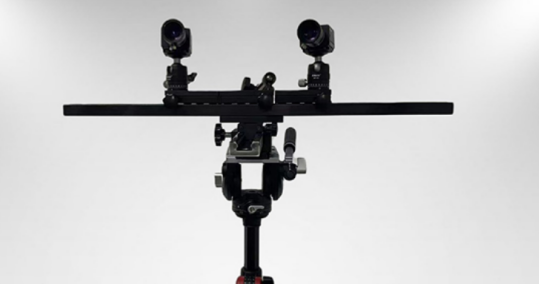
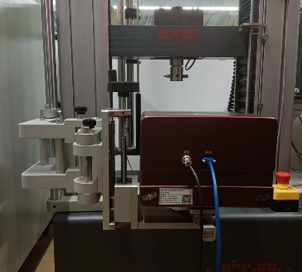
1.1. 设备主机主要包括固定支架和相机镜头两部分组成,通过底部不同的固定孔位可实现水平放置。
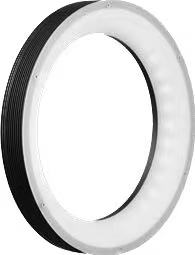
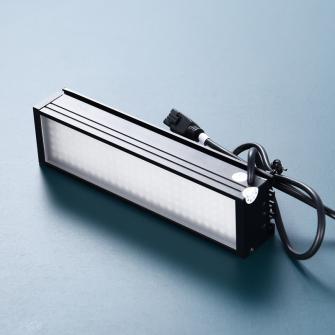
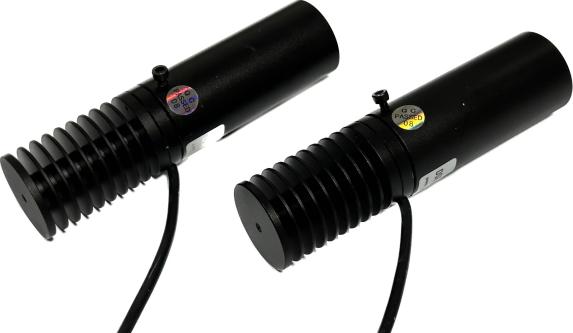
1.2. 光源常温标准视野配置环光,高温炉环境配置射灯,高低温箱环境配置条灯,大视野配摄影灯。
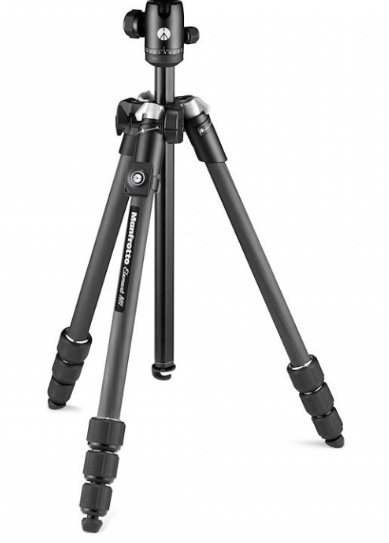
1.3. 固定支架使用三角架、双目横杠和三轴云台,将相机镜头固定好,调整双目设备整体位置,调整水平。
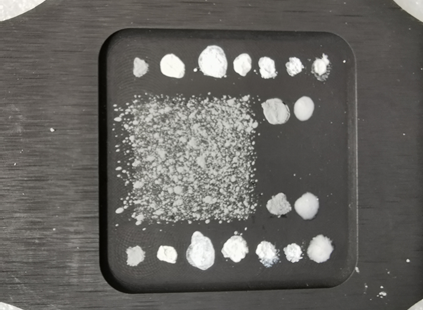
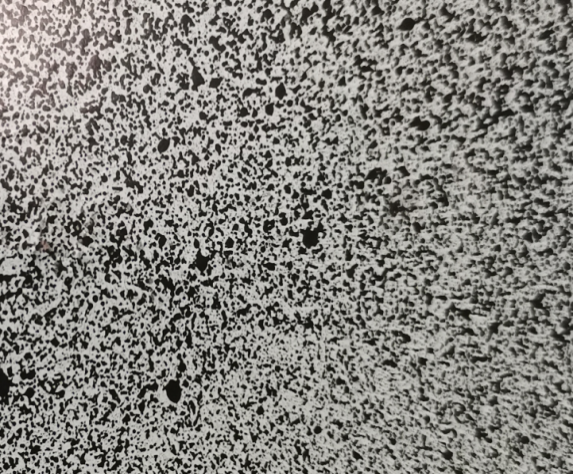
1.4. 散斑 1) 常温试验时,采用标配的黑白颜色散斑喷漆。
- 高温试验时,采用酒精加高温材料,制作高温散斑。
2. 硬件安装
-
固定好旋转支架或三角架。
-
将快装板固定在双目横杠底座上。
-
将双目应变仪安装在云台或支架上,调整好水平及高度。
-
按照应变仪预设的距离参数,调整合适的摆放距离,
例:预设距离参数 210mm。
使用卷尺或长度尺等测量“设备前端边缘到试样”的间距,调整到约为 210mm。完成应变仪和待测试样中心的基本对齐。
-
将光源固定在应变仪主机或者试验夹具周围。
-
光源连接:将电源线连接至光源控制器上,再通过黑色数据线将光源控制器(CH 接口)与光源连接。
-
应变仪连接:用 USB3.0 数据线将应变仪和电脑主机连接(电脑必须支持 USB3.0 接口)。
-
取下设备镜头防尘盖,按下光源控制器开关,蓝色光源点亮,调整亮度使视野亮度适中。
-
按照试验要求,在待检测试样上检测区域喷涂散斑,并将喷好散斑试样固定在加载装置上。
-
打开电脑,进行软件操作,对应变仪、灯光等进行微调。
3. 软件安装
初次使用时,必须在试验机电脑上先进行软件安装。
电脑基本配置要求:i7 处理器 16GB 内存 1TB 固态硬盘 USB3.0 接口/ 64 位 WIN10 操作系统以上。
3.1. 相机驱动安装找到随机 U 盘资料以下相机驱动文件,解压点击安装。
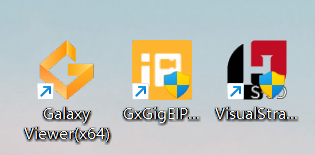
3.2. 应变仪软件安装 1) 找到随机 U 盘资料以下文件(版本号以实际为准),解压点击安装。

- 安装完成后,电脑屏幕上显示相机驱动软件和应变仪软件。

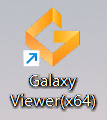
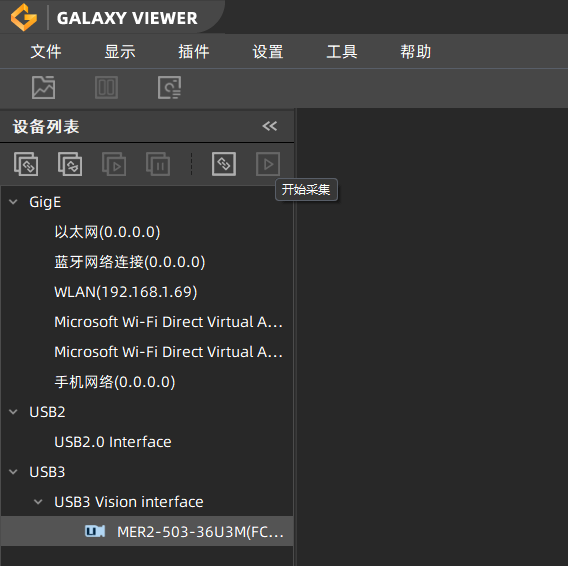
3.3. 软件安装验证 1) 点击电脑屏幕上相机驱动图标;

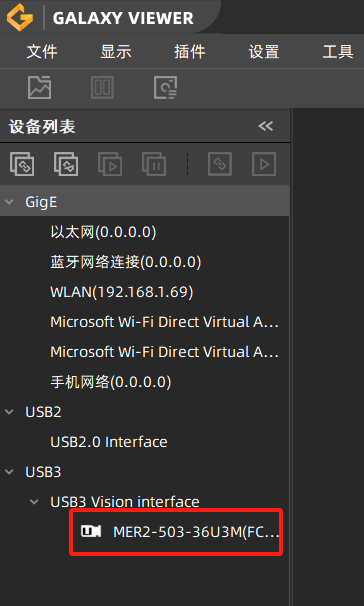
- 在软件界面左侧,双击”MER-503-36U3M”打开摄像头,以相机型号为准;
- 在新窗口点击软件左上角“开始采集”图标,显示有图像即安装成功。
四:设备使用
4.1. 相机设置:打开相机驱动软件,并进入采集界面。
-
确认软件可以正确读取到相机;
-
批量连接相机和批量开启采集画面;
-
调整合适的曝光时间以适应画面亮度;

-
根据画面内被测区域相对于整个画面的占比调整物距,即设备与被测区域的距离;
-
相机工装应水平放置,相机应保证水平;
-
两相机应对称放置,被测物应保证在两相机中轴线上,两相机到被测区域距离应一致;
-
相机与中轴线的夹角应在 15°~30°范围内;
-
反复调整,使两相机采集画面对称显示,且显示范围一致;
-
调整镜头焦距,使镜头对焦到被测区域,保证成像清晰;
-
调整镜头光圈,与外部光源配合,使画面亮度、光源亮度(80% 亮度以下)、曝光时间(20000 内)、景深效果(光圈 8 左右)都在合适范围内;
4.2. 标定:在硬件调试完毕后,可进行标定步骤,根据视野大小选择合适的标定板,采集 13 张标定图片。
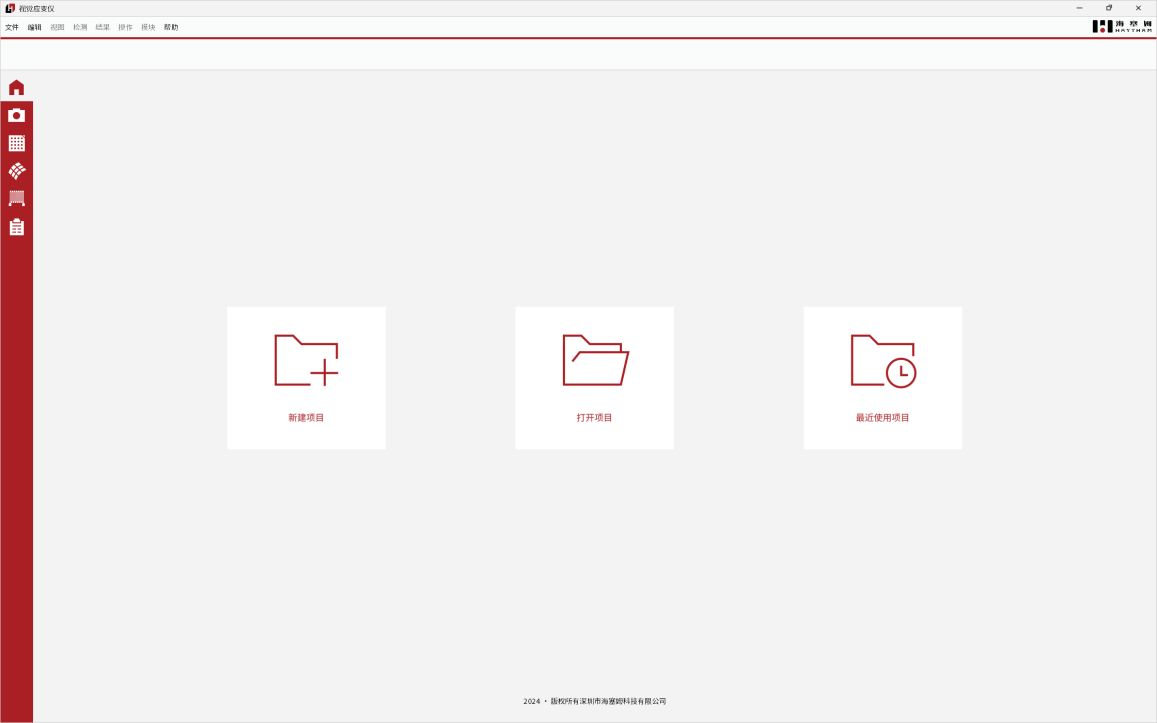
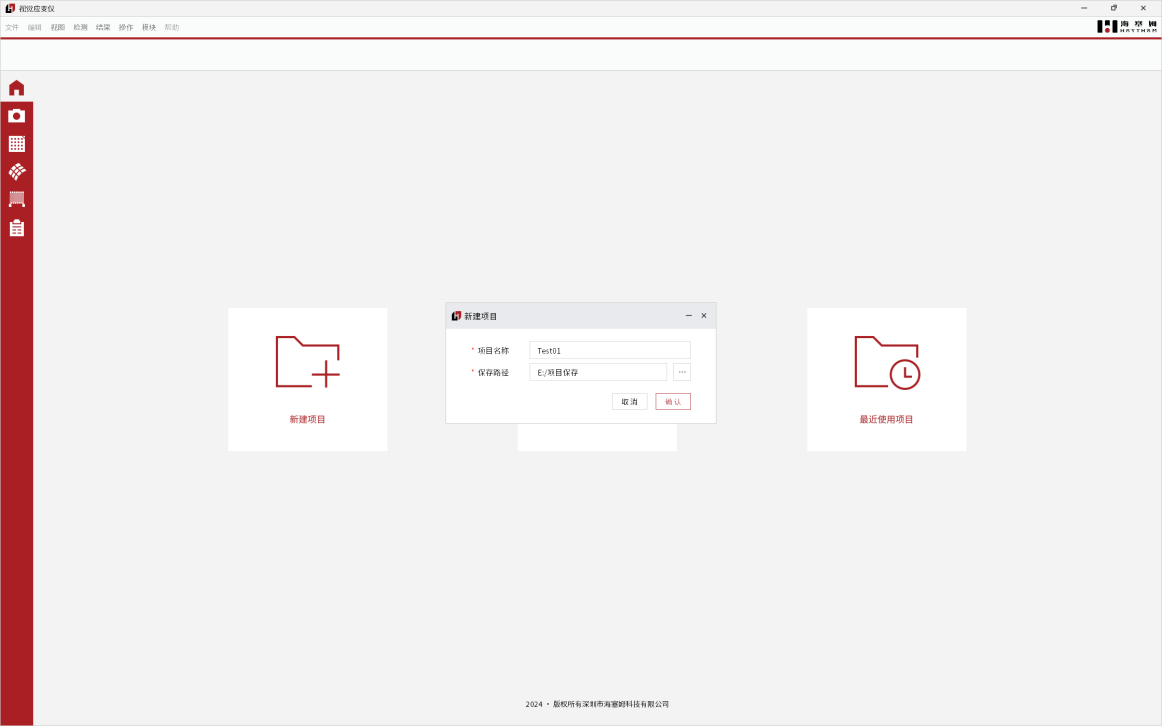
打开应变仪软件,并创建一个新项目
-
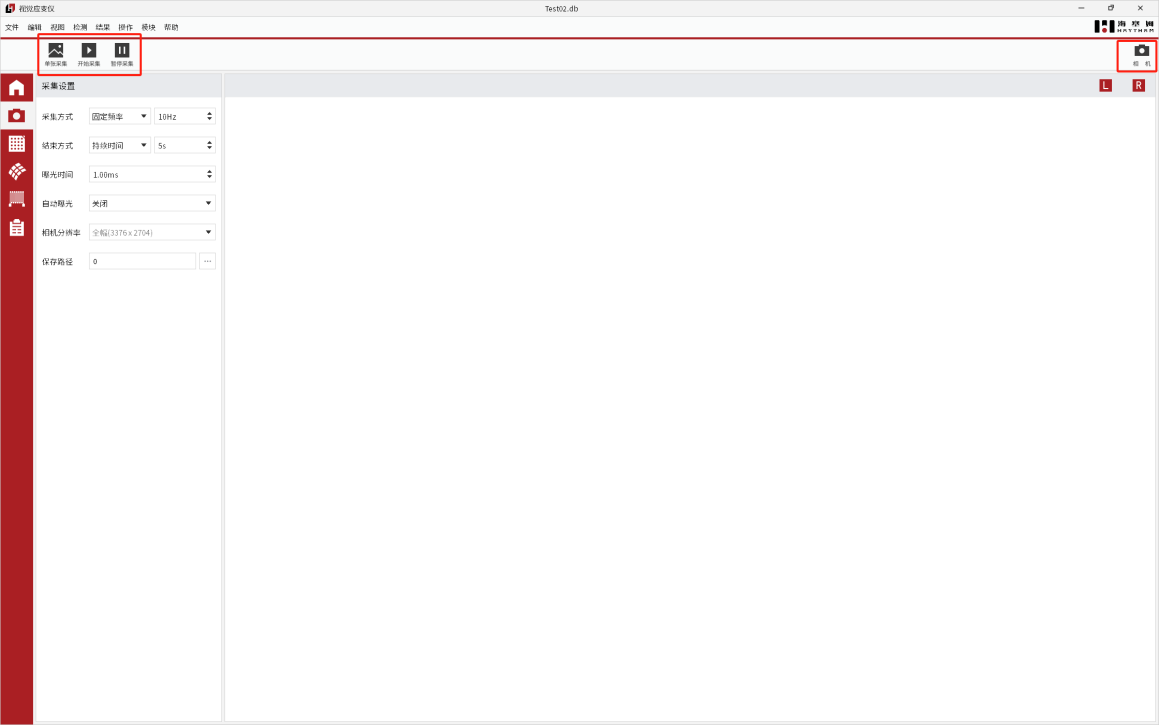
进入图片采集界面;
-
打开相机;
-
设置好保存图片的路径;
-
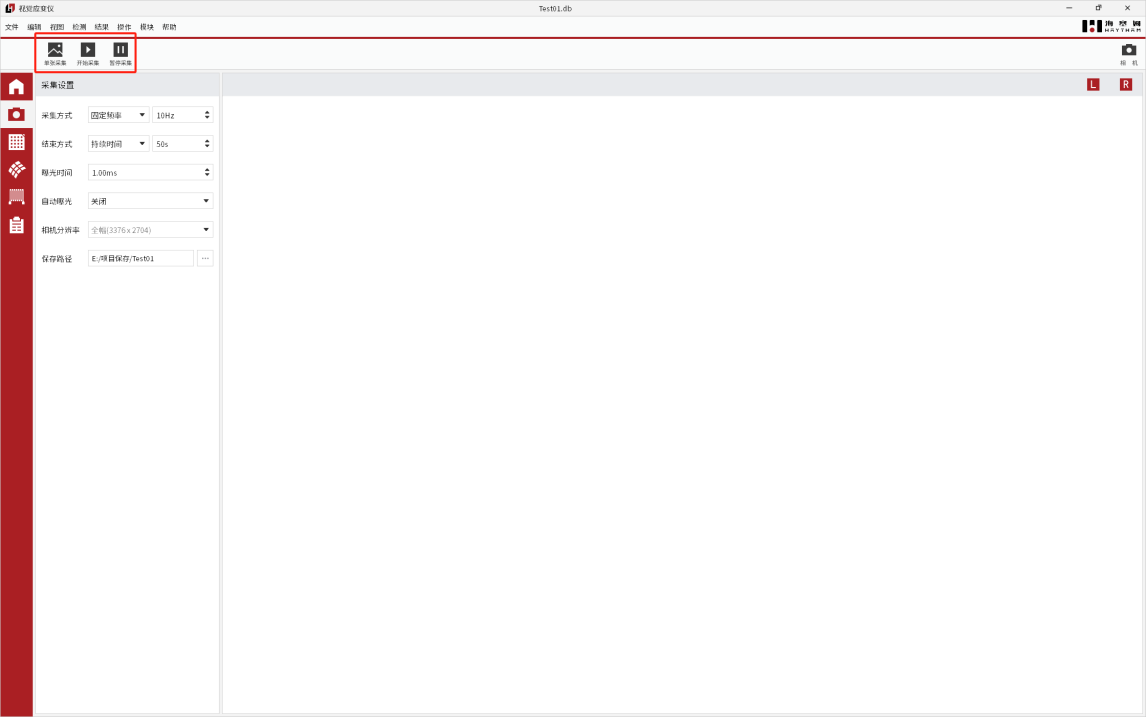
使用单张采集功能进行标定图片采集;
-
进行标定板姿势摆放并逐张采集,标定板摆放注意使三个空心圆成 L 状放置,即黑色角朝向画面的右上方,13 张姿势如下所示:
第一张,正视图,标定板按照对焦物距,正对设备摆放;
第二张,俯视图,在正视图的基础上,将标定板上边沿向前倾斜(15°左右);
第三张,仰视图,在正视图的基础上,将标定板上边沿向后倾斜(15°左右);
第四张,左向正视图,在正视图的基础上,将标定板向左旋转(15°左右);
第五张,左俯视图,在左向正视图的基础上,将标定板上边沿向前倾斜(15°左右);
第六张,左仰视图,在左向正视图的基础上,将标定板上边沿向后倾斜(15°左右);
第七张,右正视图,在正视图的基础上,将标定板向右旋转(15°左右);
第八张,右俯视图,在右向正视图的基础上,将标定板上边沿向前倾斜(15°左右);
第九张,右仰视图,在右向正视图的基础上,将标定板上边沿向后倾斜(15°左右);
第十张,正视图,将标定板回正到第一张正视图位置;
第十一张,向前视图,将标定板在正视图的基础上,向前 1 厘米左右正视放置;
第十二张,向后视图,将标定板在正视图的基础上,向后 1 厘米左右正视放置;
第十三张,正视图,将标定板回正到第一张正视图位置。
-
采集完标定图片后,点击应变仪软件右上角相机图标关闭相机;
-
点击左侧相机标定界面进行标定操作;
- 点击左上角导入图像,根据采集标定前设置的图片保存路径找到标定图片,分左右相机导入标定图片;
- 图片导入完成后,点击计算标定,输入标定参数(按照上图中左侧数据,HSM-Cal-250-6*6-20 1-1 1-4 4-1,6*6 为标定板尺寸,20 为圆点间距,1-1 1-4 4-1 为空心圆位置坐标)
-
标定成功后左下角重投影误差,total 值应小于 0.2;在满足要求后,点击确认标定。
-
在标定成功后,建议将标定图片另存,且按照日期 - 物距 - 实验场景命名。
4.3. 采集实验过程 1) 标定步骤完成后,将被测区域挪到视野内,保证物距准确,点击左侧相机按钮进入图片采集界面,点击右上角相机图标打开相机;
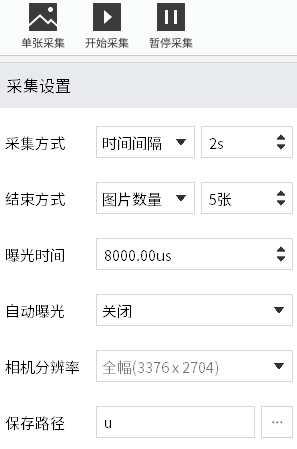
- 实验开始前应进行采集设置,采集方式分为固定频率和时间间隔两种;
固定频率:即按照固定的采集频率进行图片采集,当达到设置的采集持续时间即停止采集,如需手动停止采集,建议将结束方式—持续时间改成最大值(9999s);
时间间隔:即每间隔几秒采集一张图片,当达到设置的采集图片数量时即停止采集。
- 建议将图片的保存路径设置为一个空间较大的固态硬盘,以防数据丢失。
4.4. 数据处理:在实验过程图片采集完毕后,点击右上角相机图标关闭相机
-
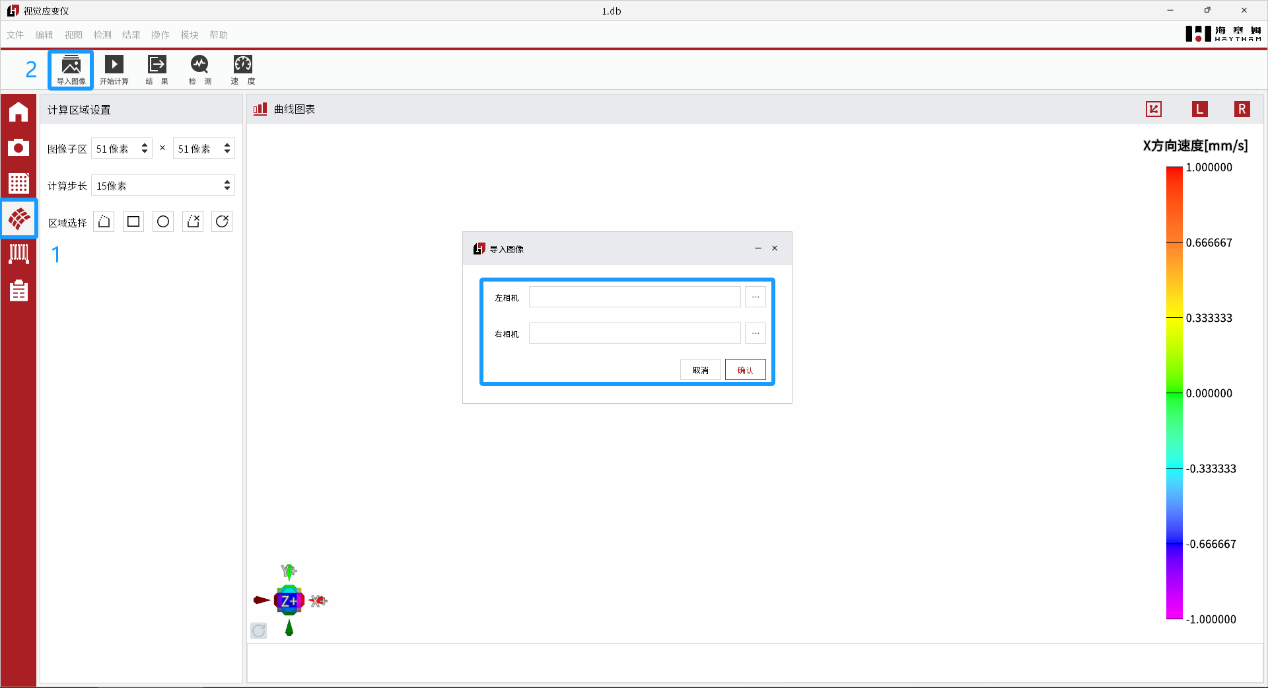
点击左侧分析计算按钮进入数据分析界面;
-
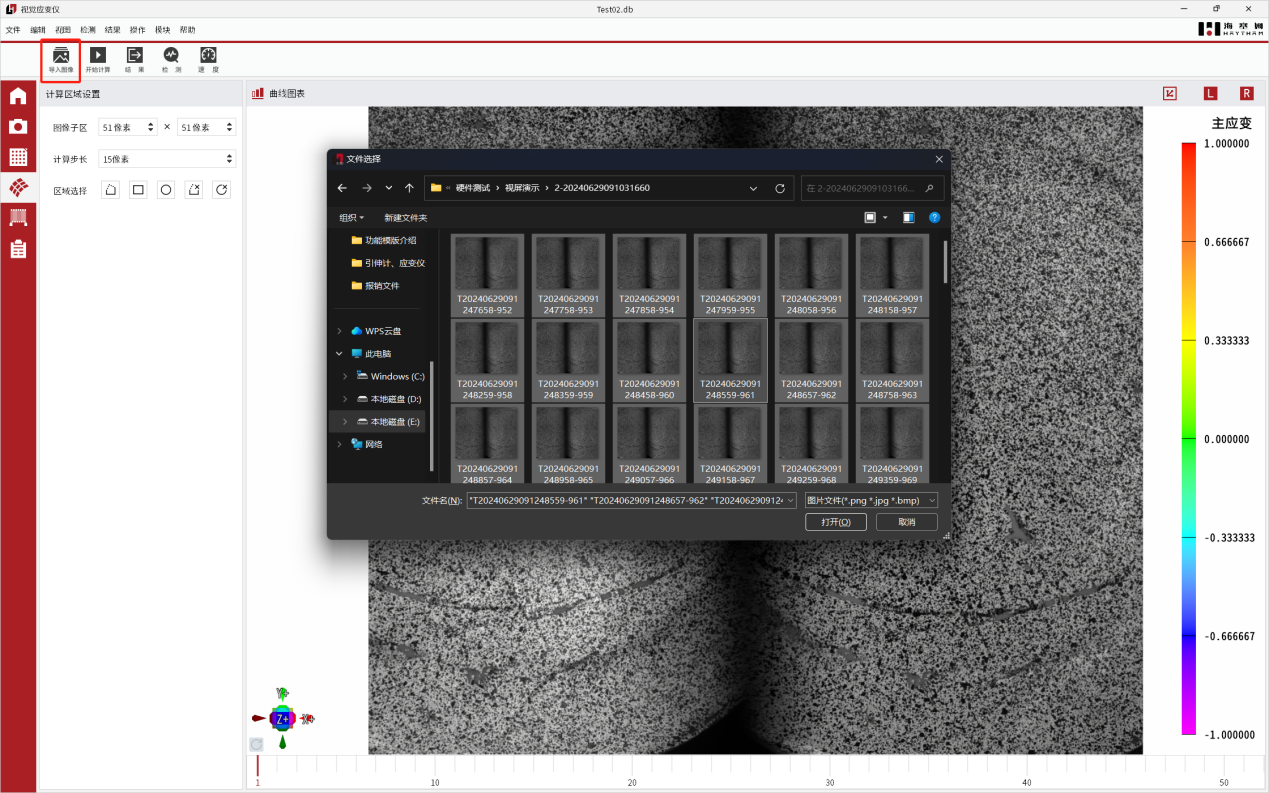
点击左上角导入图像按钮进行图像导入,分左右相机导入图片;
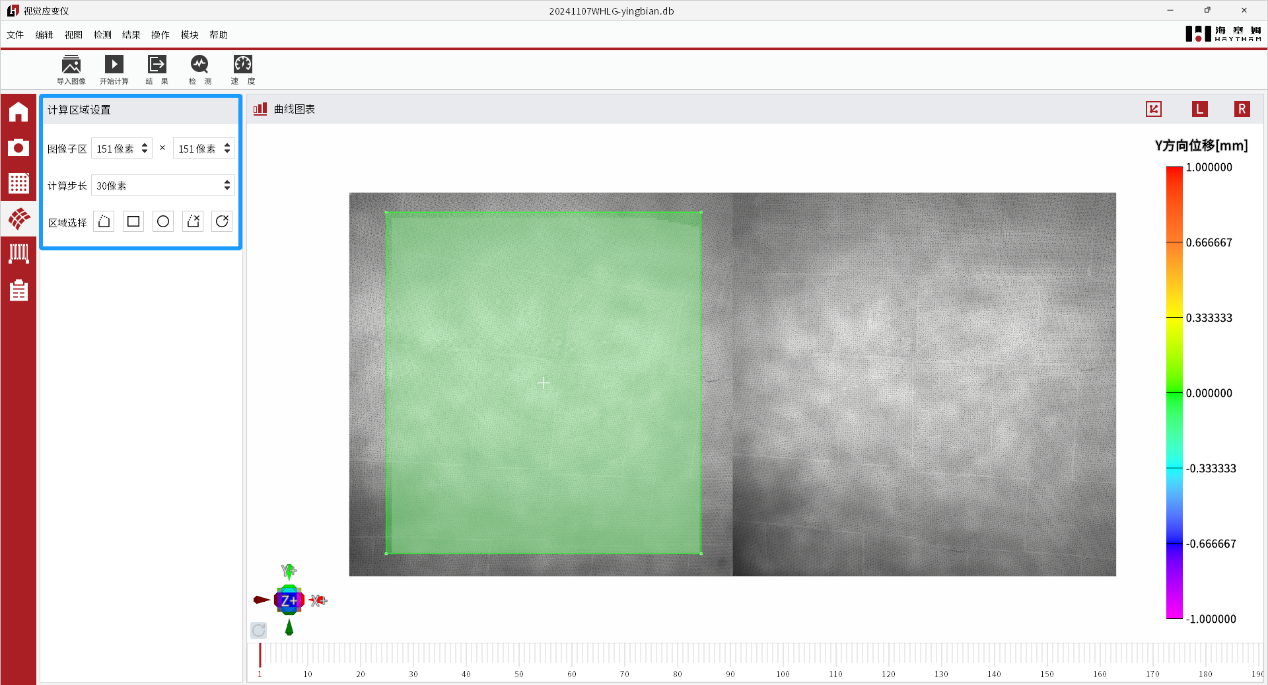
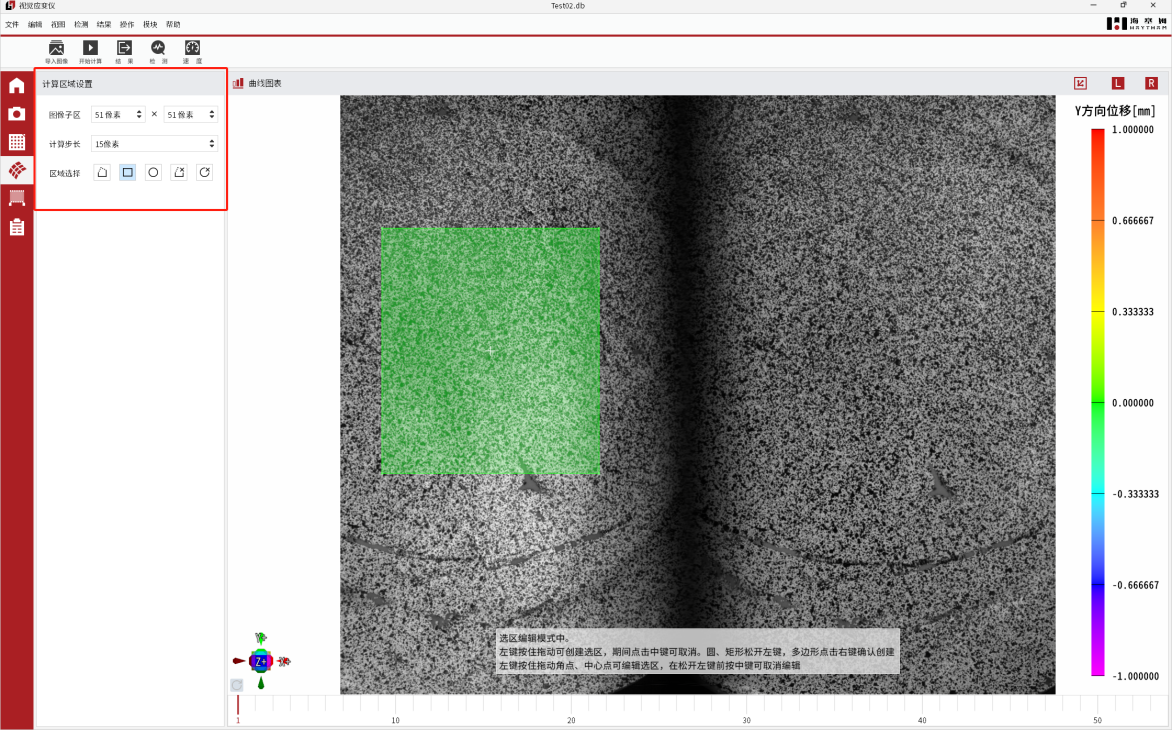
- 在计算前需要先进行计算区域框选和计算参数设置;
子区:即 DIC 计算的最小区域,子区越大,特征越多,计算时间越长;
步长,子区与子区的间隔,步长越小,子区越密集,计算越慢;
区域选择:从左到右分别是,框选多边形,框选矩形,框选圆形,扣除多边形,扣除圆形;
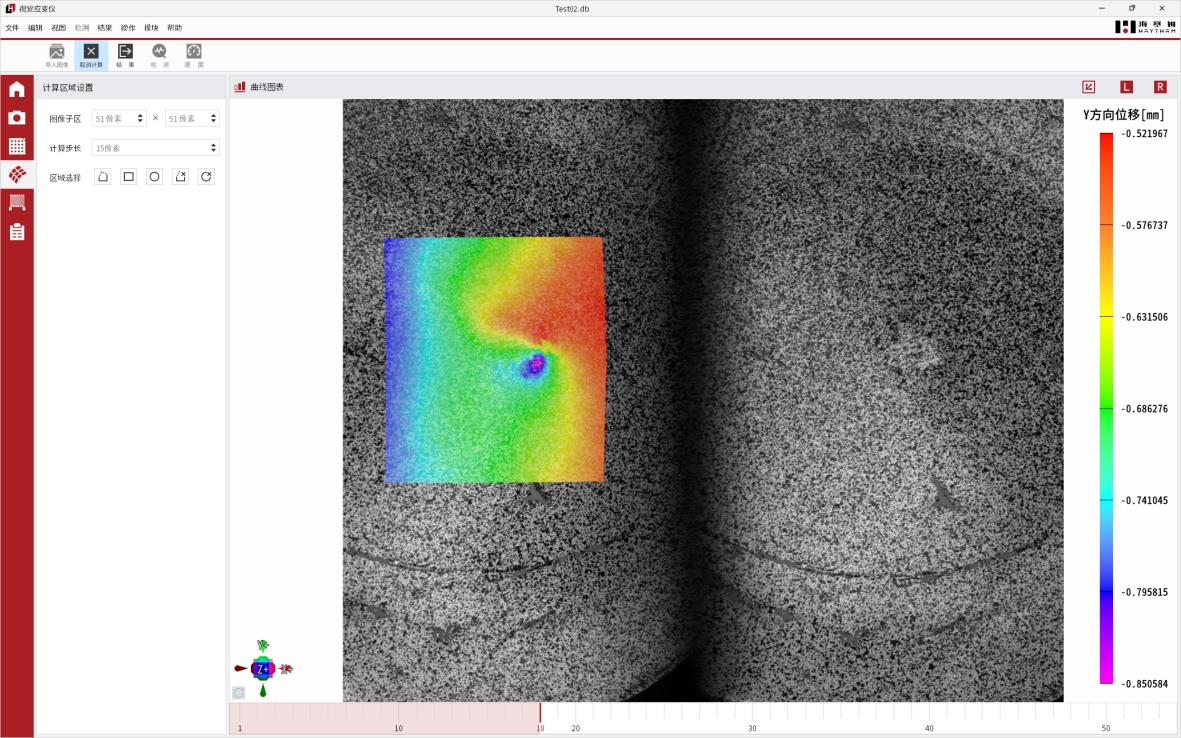
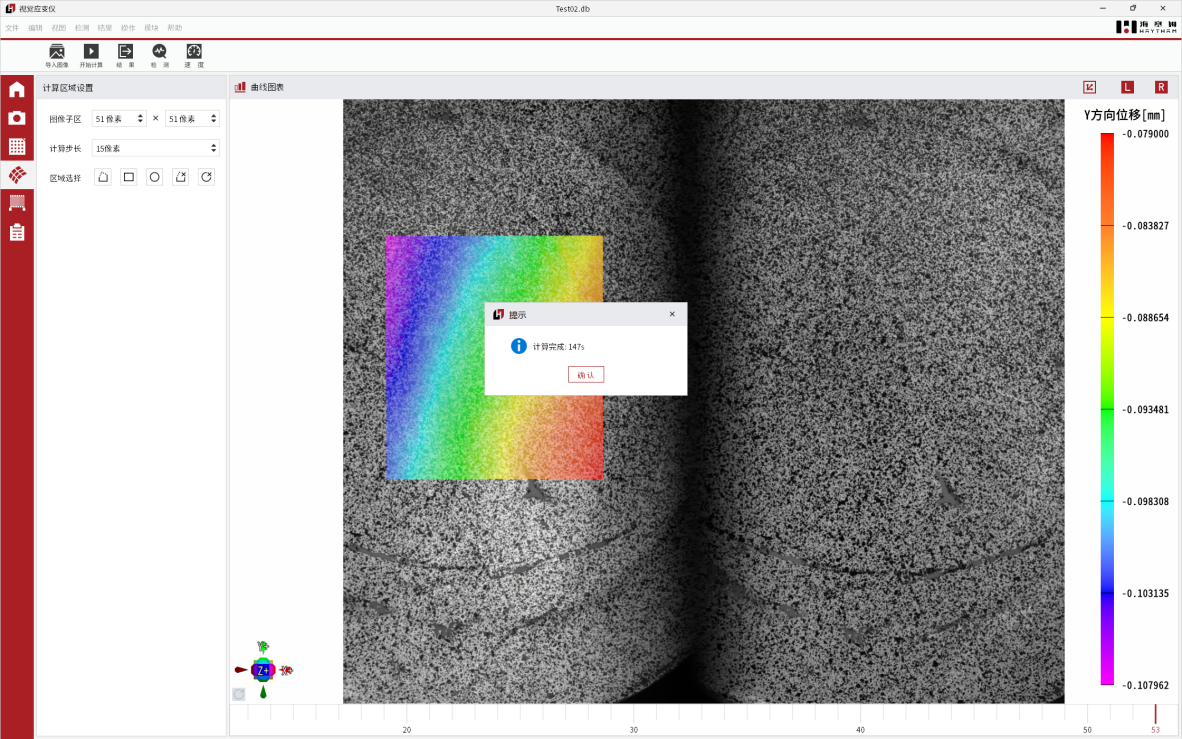
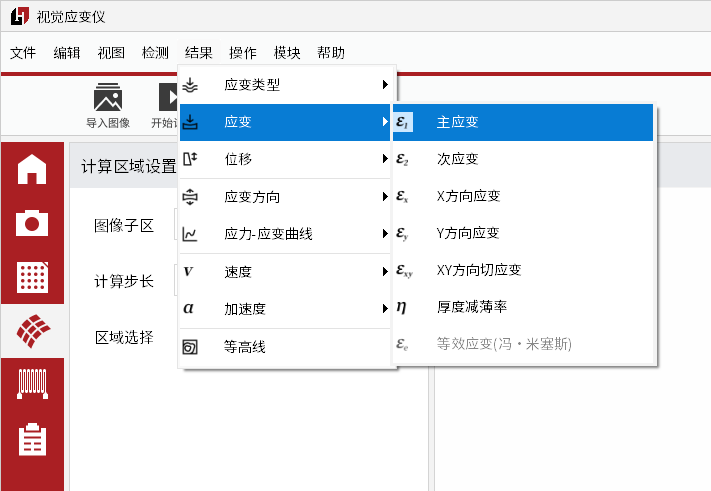
- 在计算参数设置完毕后,点击开始计算,即等待计算结果,计算结果分为位移和应变,第一次计算完毕是指位移数据计算完毕,还需转应变,点击结果—应变—主应变,即可开始转应变。
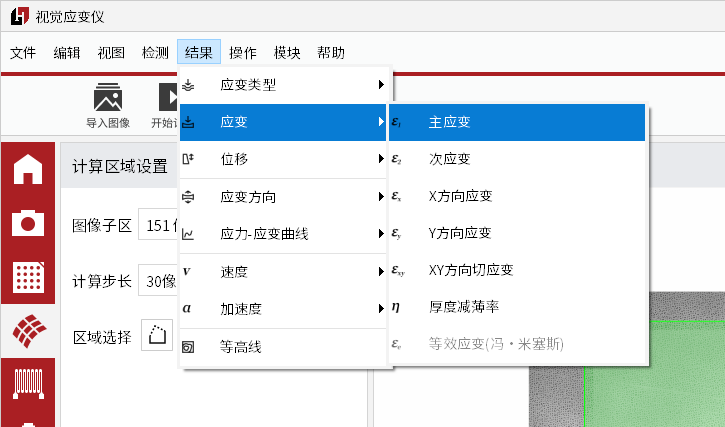
4.5. 结果查看:在位移和应变计算完毕后,可查看结果
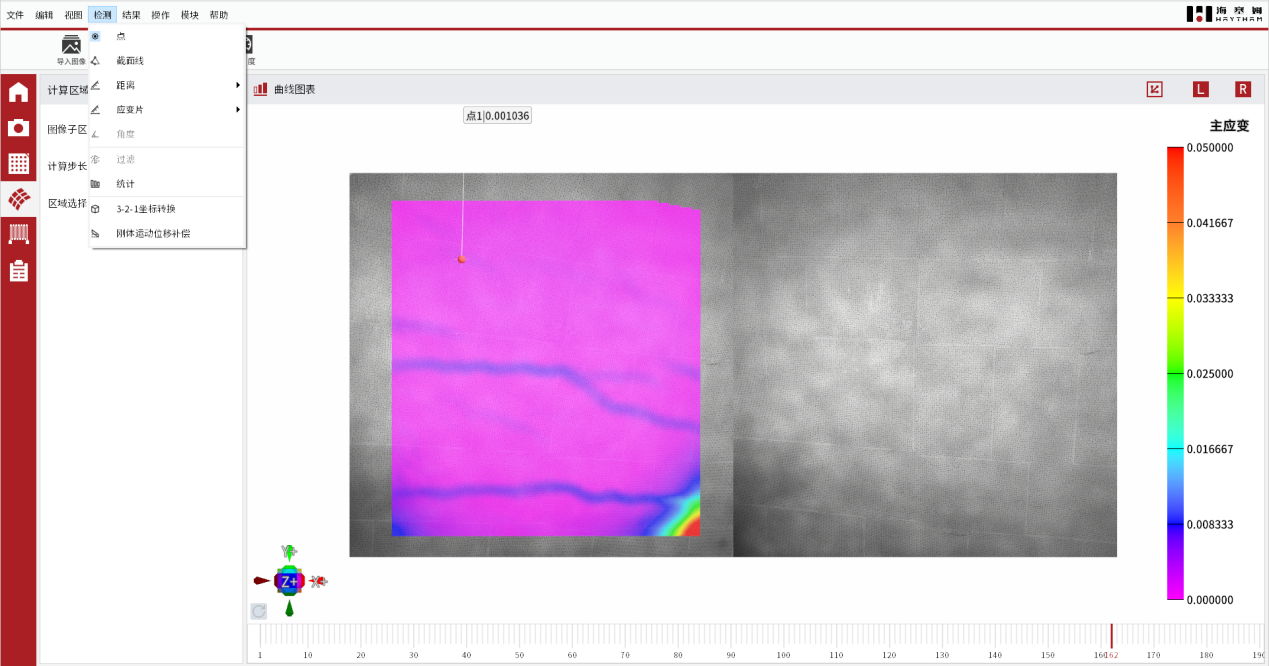
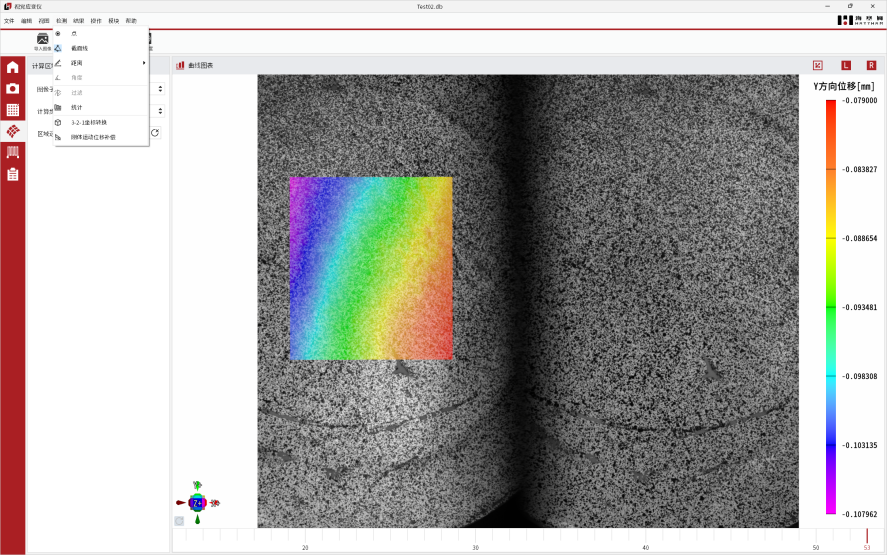
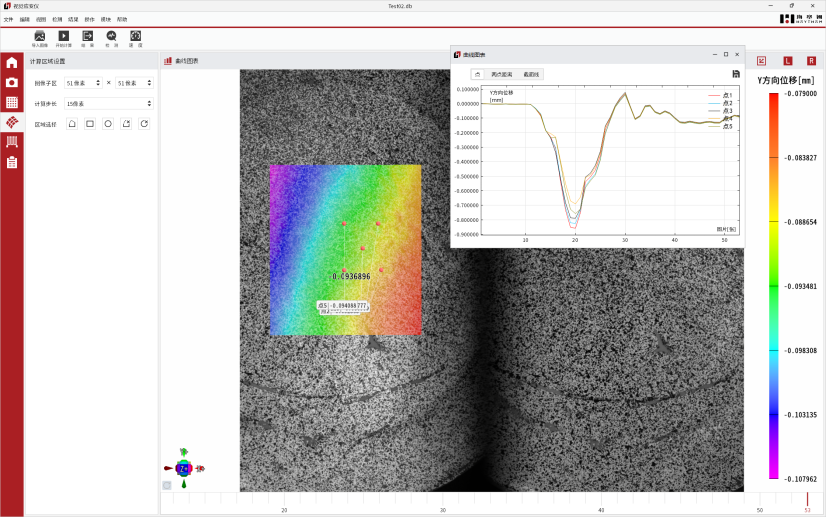
- 点击检测,可创建点、线、片,选择对应的方式,在计算区域中点击创建,即可查看点、线、片的数据;
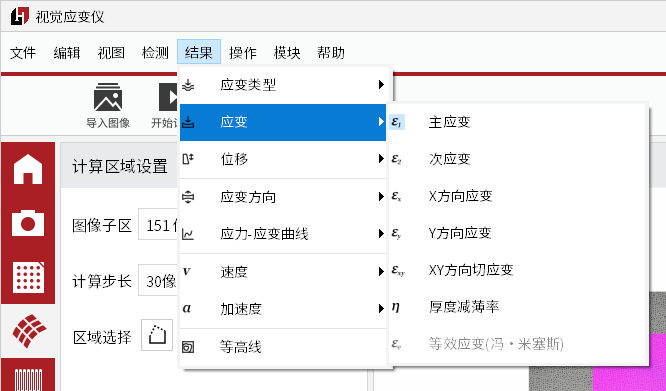
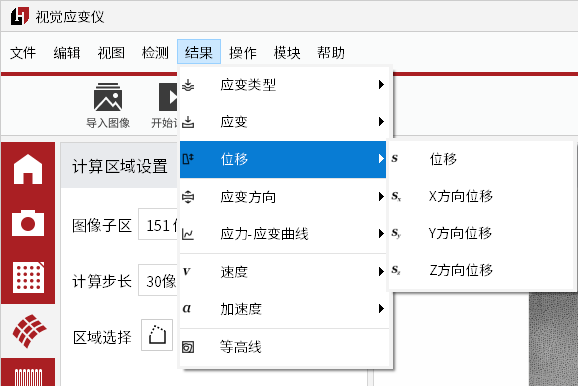
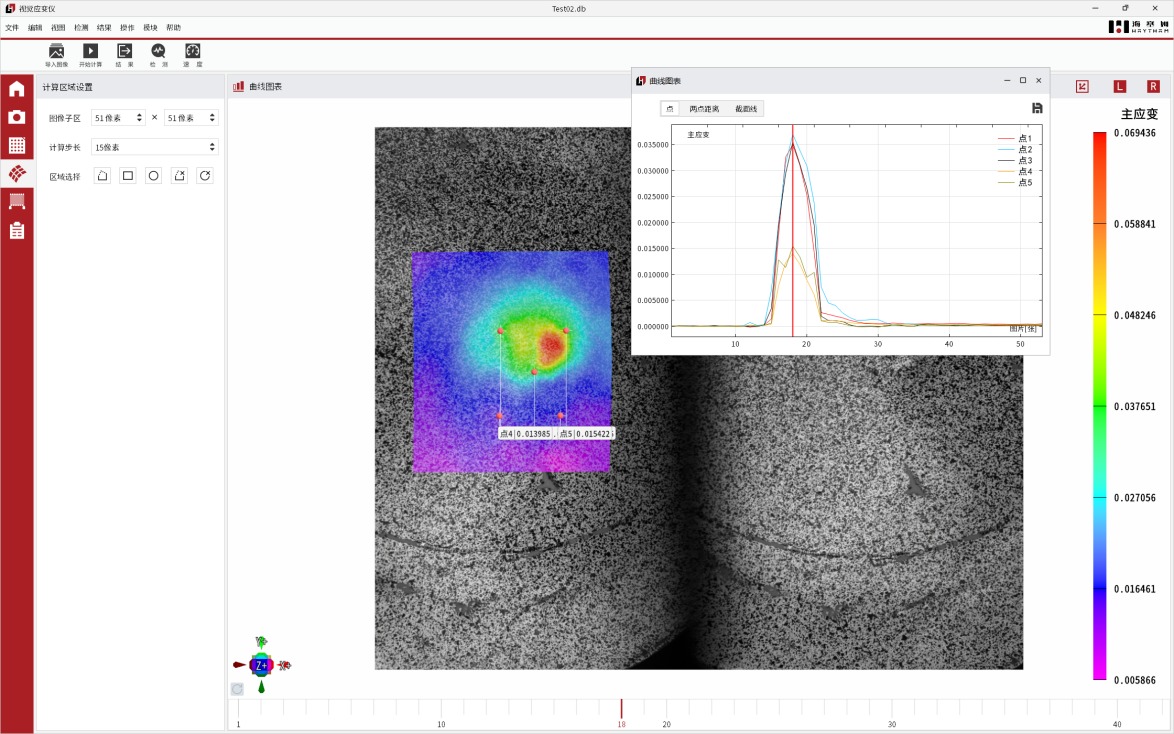
- 点击结果,可查看不同类型的结果,如可查看格林应变、工程应变,应变可查看主应变、次应变、三向应变等,位移可查看三向位移等。
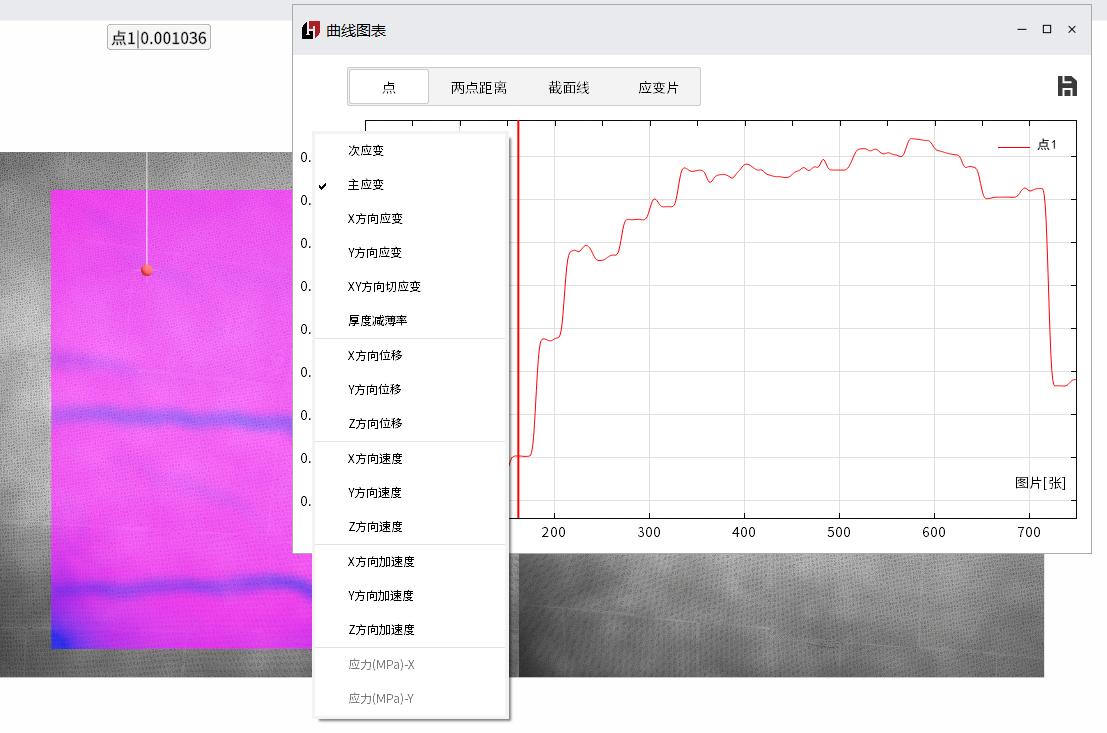
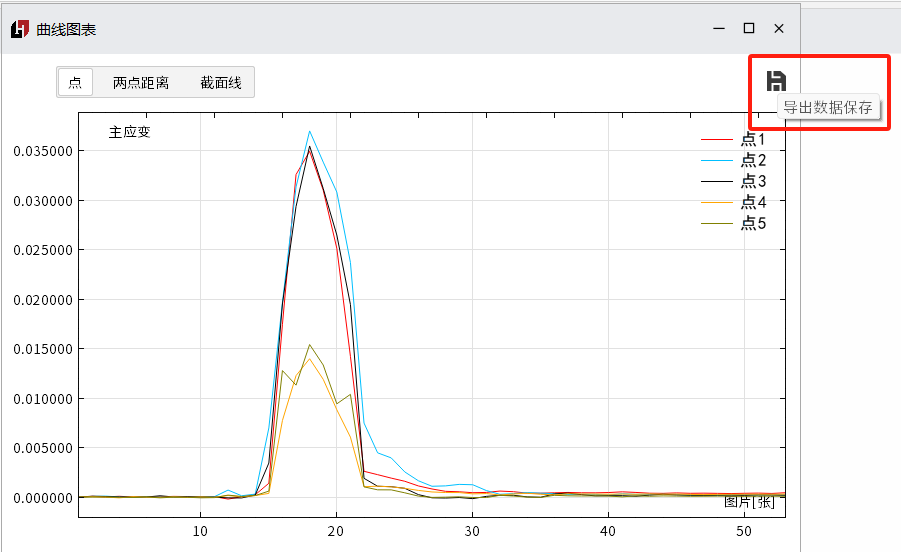
- 在创建点、线、片后,可点击曲线图表以查看图片—应变等曲线,在横轴纵轴右键点击,可切换需查看显示的数据,点击曲线图表右上角保存图标,可导出所有创建数据;
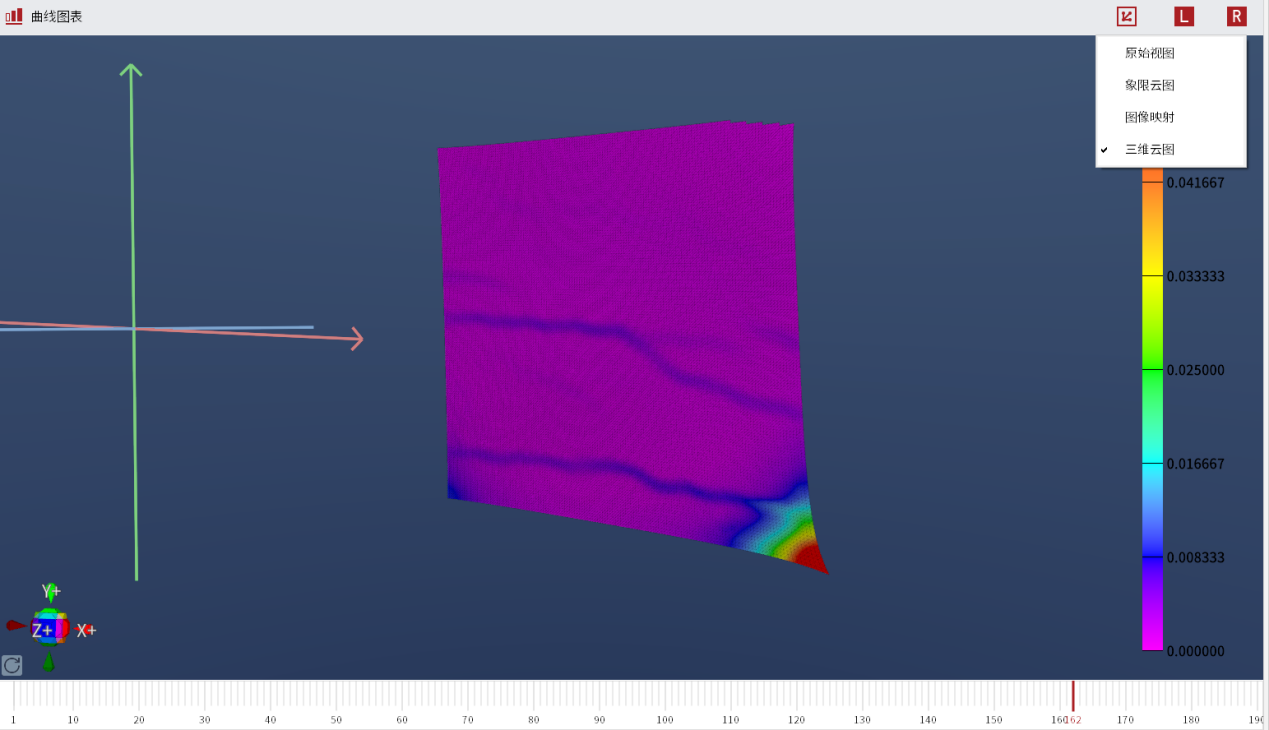
- 点击界面右上角坐标轴图案,可切换不同视图,点击 L 或 R 图标,可显示/关闭一侧画面;
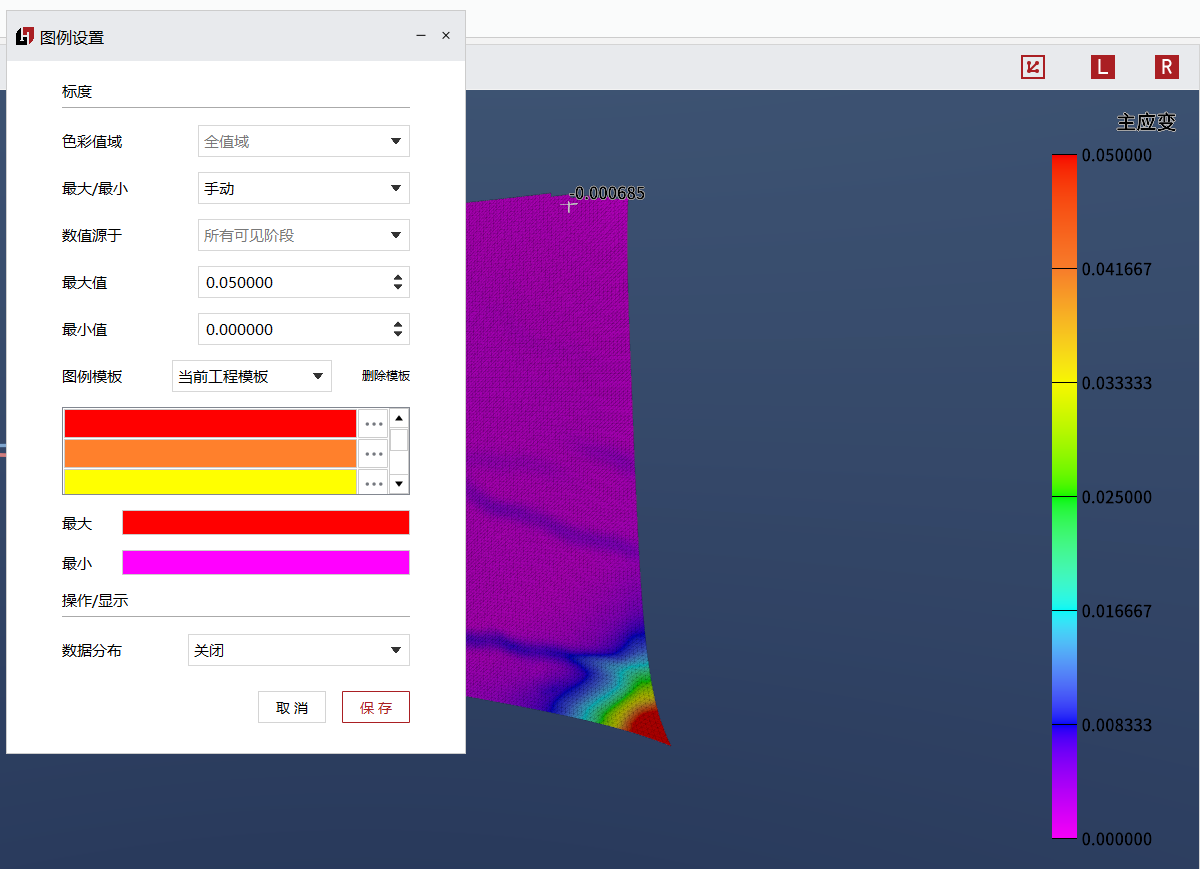
- 右键单击色阶条,可进入图例设置,可自行编辑色阶条数量和颜色,以及设置显示阈值。
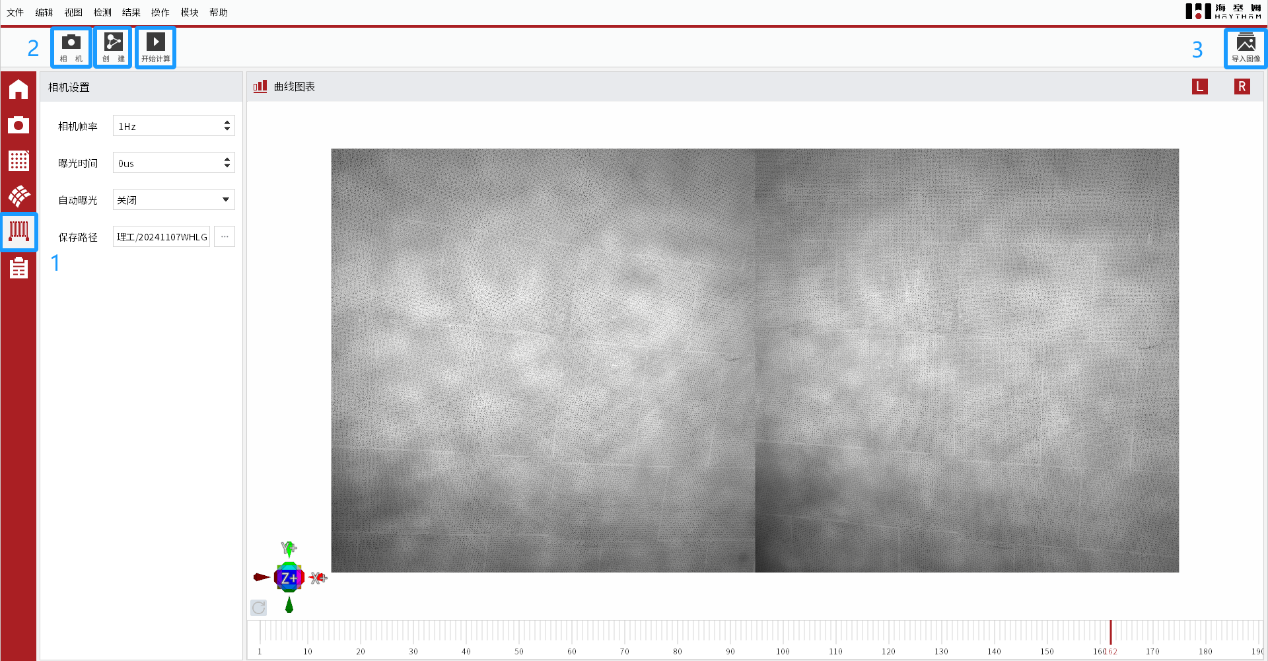
4.6. 实时应变片:此外,软件还支持实时应变片功能,可模拟真实应变片效果;
-
点击左侧应变片按钮进入应变片功能界面;
-
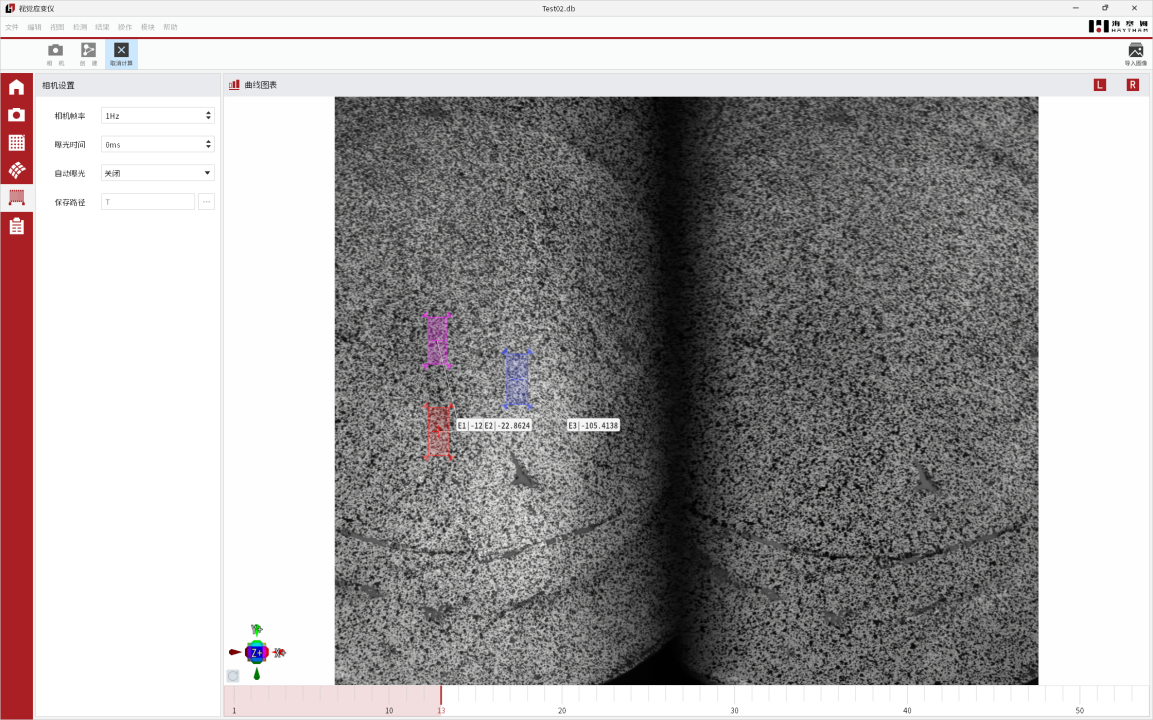
点击相机按钮打开相机,手动创建应变片区域(即框选矩形区域),进行采集界面设置,即可开始计算,但受性能影响,实时应变片功能目前只能以 1Hz 运行,建议将相机帧率设置为 1Hz;
-
对于已经做过的实验,也可通过导入图像的方式来重复进行创建应变片计算。
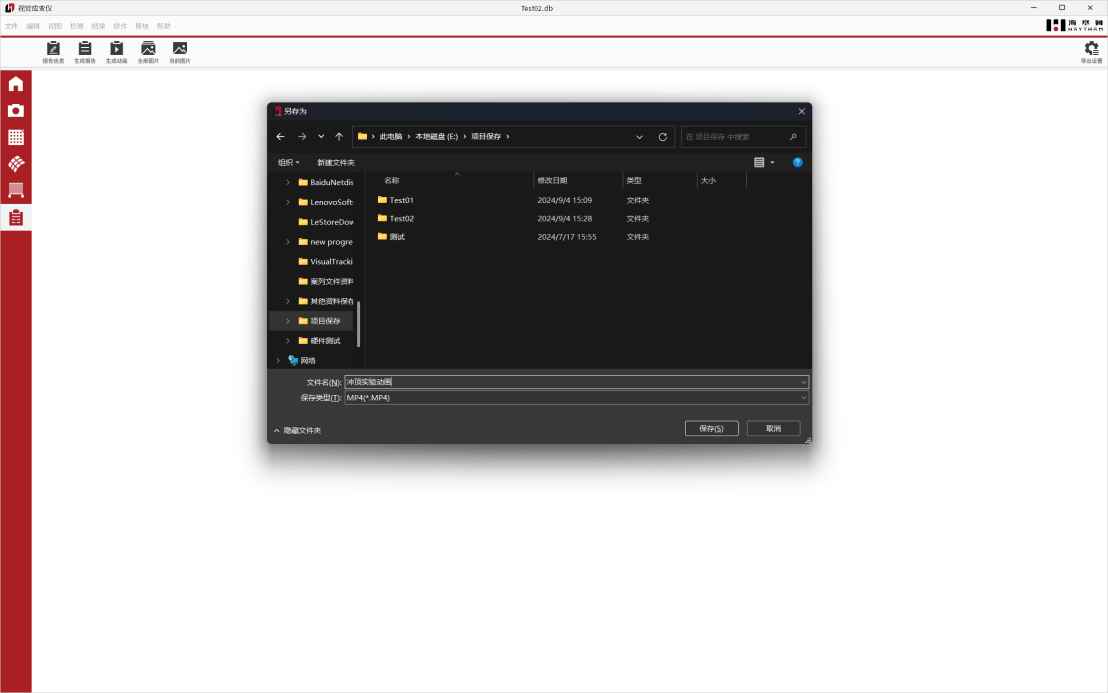
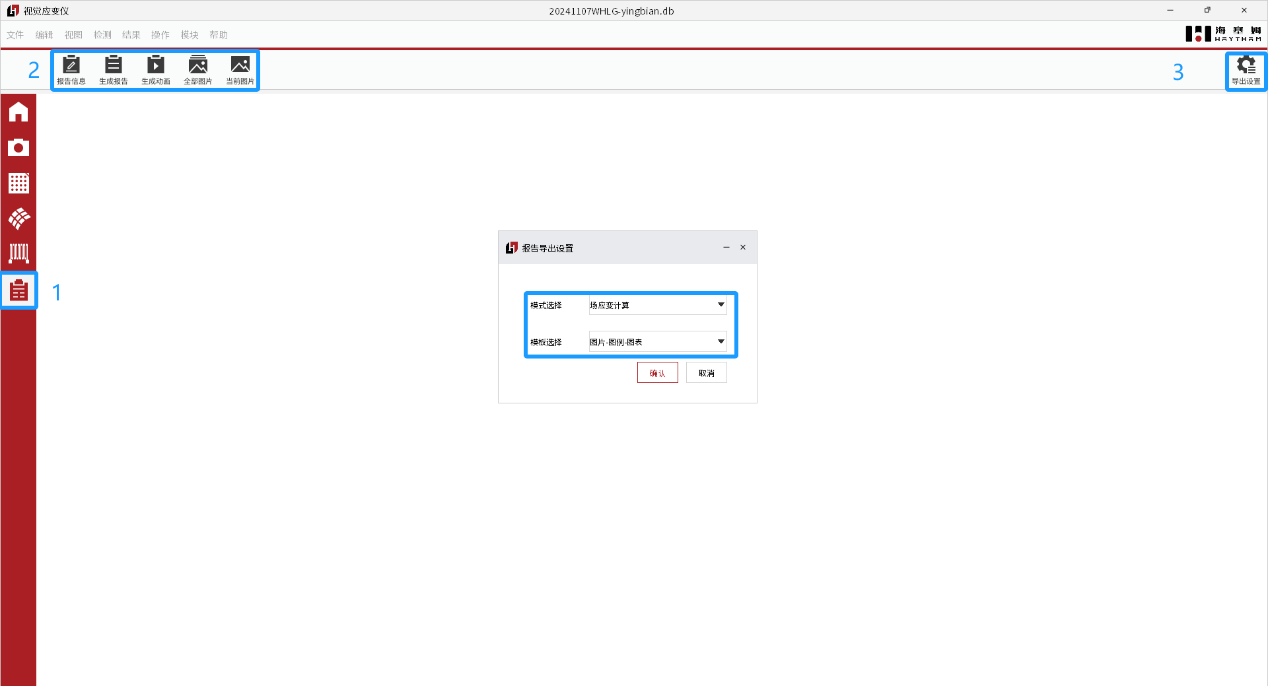
4.7. 云图导出:在数据处理完毕后,可进行云图或者视频的导出;
-
点击左侧报告生成按钮进入报告导出功能界面;
-
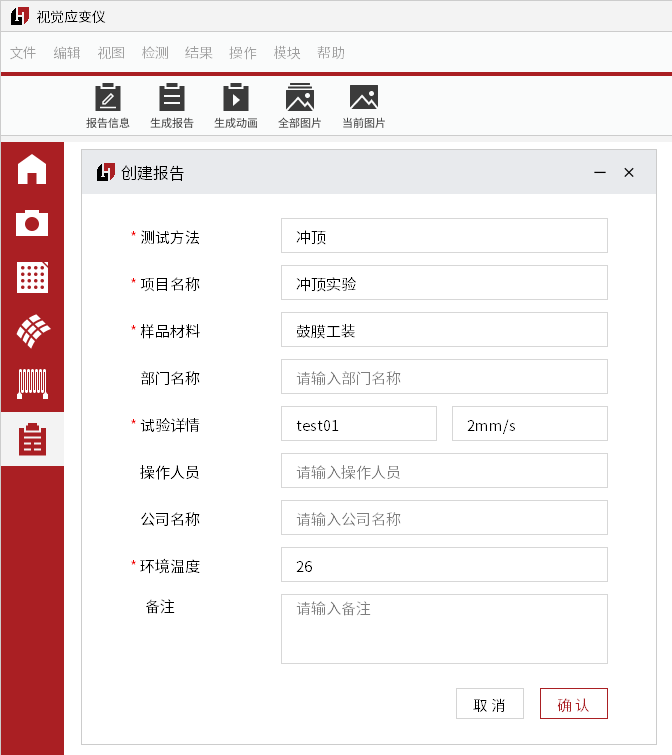
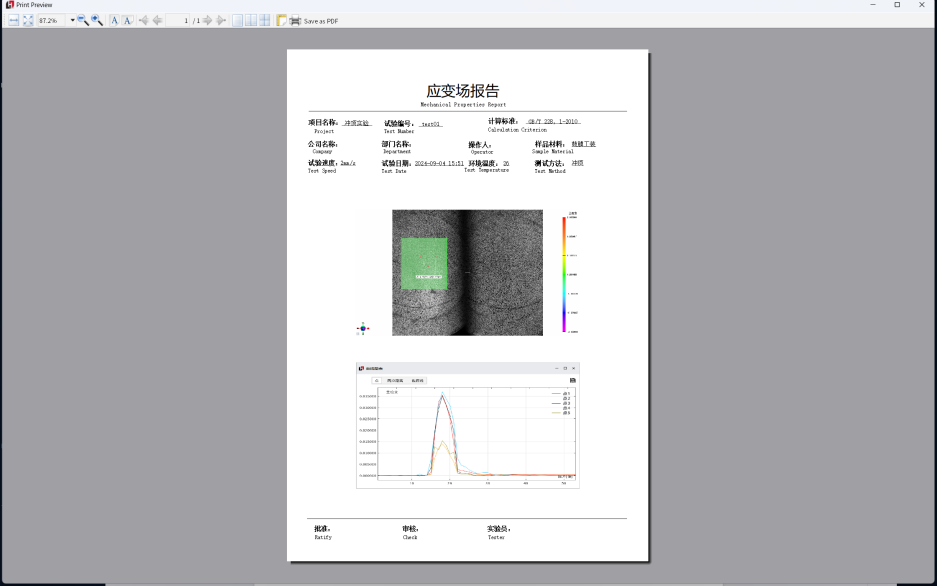
在此功能界面,可进行实验报告信息输入、实验报告导出、云图视频导出、全部云图导出、单张云图导出操作;
-
在导出云图视频或者云图图片时,可进行模板设置,以选择纯云图导出,或者在创建点的情况下带曲线图表导出,或选择是否需要显示图例色阶条。
5. 安全操作及注意事项
1.未经专业培训,不得单独操作此仪器。
2.使用时尽量不要让光源直射人眼,避免可能造成操作人员眼部伤害。
3.高温环境下,尽量配戴高温手套,防止人员烫伤,制作高温散斑或者标记点时,注意不要沾到眼睛。
4.仪器不使用时,应将其装入箱内,置于干燥处,注意防震、防尘和防潮。
5.仪器运输应将仪器装于箱内进行,运输时应小心避免挤压、碰撞和剧烈震动,长途运输最好在箱子周围使用软垫。
6.仪器安装至三脚架或者拆卸时,要先托住仪器,以防仪器跌落。
7.不可用化学试剂擦试塑料部件及有机玻璃表面,可用浸水的软布擦试。
8.测量前应仔细全面检查仪器,确认仪器各项指标、功能、电源符合要求时再进行作业。
9.即使发现仪器功能异常,非专业维修人员不可擅自拆开仪器,以免发生不必要的损坏。
感谢您选用我公司产品!
海塞姆,点亮机器的眼睛!
深圳市海塞姆科技有限公司
地址:深圳市南山区桃源街道长源社区学苑大道 1001 号南山智园 C3 栋 15 层
电话:0755-86347753
网址:www.haytham.com.cn
微信公众号 B 站 今日头条